انتهاء دعم Windows 11 24H2 أصبح واقعًا لمستخدمي Home وPro منذ 13 أكتوبر 2026، لكنه لا يشمل جميع نسخ النظام في التاريخ نفسه. فإذا كنت تستخدم جهازًا شخصيًا بهذا الإصدار، فالخطوة المطلوبة هي التحقق من نسختك والانتقال إلى إصدار مدعوم، بدل الاكتفاء بظهور سطح المكتب وعمل التطبيقات كالمعتاد.
في هذا الدليل، المحدّث بتاريخ 19 أكتوبر 2026، نوضح ما تغير، ومن لا يزال مشمولًا بالدعم، وكيف تبدأ التحديث دون التسرع في تهيئة الجهاز أو حذف ملفاتك. الصورة البارزة تصميم توضيحي مولّد بالذكاء الاصطناعي، وليست إعلانًا رسميًا من مايكروسوفت.
دليل سريع: مواعيد الدعم · ماذا يعني انتهاؤه؟ · معرفة نسختك · خطوات التحديث · إذا لم يظهر التحديث · أسئلة شائعة
متى انتهى دعم Windows 11 24H2؟
تحدد مايكروسوفت دورة الدعم بحسب النسخة، وليس رقم 24H2 وحده. ويعرض جدول معلومات الإصدارات حاليًا نسخ Home وPro ضمن الإصدارات التي انتهت تحديثاتها، بينما يحتفظ قطاع المؤسسات والتعليم بموعد مختلف.
| نسخة Windows 11 24H2 | نهاية الدعم | الحالة في 19 أكتوبر 2026 |
|---|---|---|
| Home وPro وPro Education وPro for Workstations | 13 أكتوبر 2026 | انتهى الدعم |
| Enterprise وEducation وIoT Enterprise وEnterprise multi-session ضمن القناة العامة | 12 أكتوبر 2027 | ما زالت مدعومة |
المصدر: جدول إصدارات Windows 11 الرسمي وإشعار مايكروسوفت بموعد نهاية تحديثات 24H2. نسخ LTSC لها دورة حياة منفصلة؛ لذلك لا تطبّق عليها هذا الجدول.
ماذا يعني انتهاء الدعم لجهازك؟
بحسب إشعار مايكروسوفت، تتوقف النسخ المتأثرة عن تلقي التحديثات الأمنية الشهرية وتحديثات المعاينة، وإصلاحات المشكلات المعروفة، وتحديثات المناطق الزمنية والدعم الفني. المشكلة الأساسية إذن تتعلق باستمرار صيانة النظام وحمايته، وليس بتاريخ تنتهي فيه صلاحية تشغيل الكمبيوتر.
قد تواصل تطبيقاتك العمل، لكن ذلك لا يثبت أن نظام التشغيل يحصل على الإصلاحات المطلوبة. كما أن تحديث المتصفح أو برنامج الحماية لا يغير حالة دعم إصدار ويندوز نفسه. تعامل مع الأمر بوصفه مهمة صيانة ينبغي ترتيبها، وابدأ بتحديد النسخة المثبتة بدل افتراض أنك تحتاج إلى شراء جهاز جديد.
كيف تعرف هل جهازك يعمل بنظام Windows 11 24H2؟
افتح الإعدادات ← النظام ← حول، ثم انتقل إلى مواصفات Windows. راجع خانة النسخة لمعرفة هل تستخدم Home أوPro أوEnterprise، وخانة الإصدار لمعرفة هل يظهر 24H2. ويمكنك أيضًا البحث عن winver من قائمة ابدأ لعرض معلومات إصدار النظام.
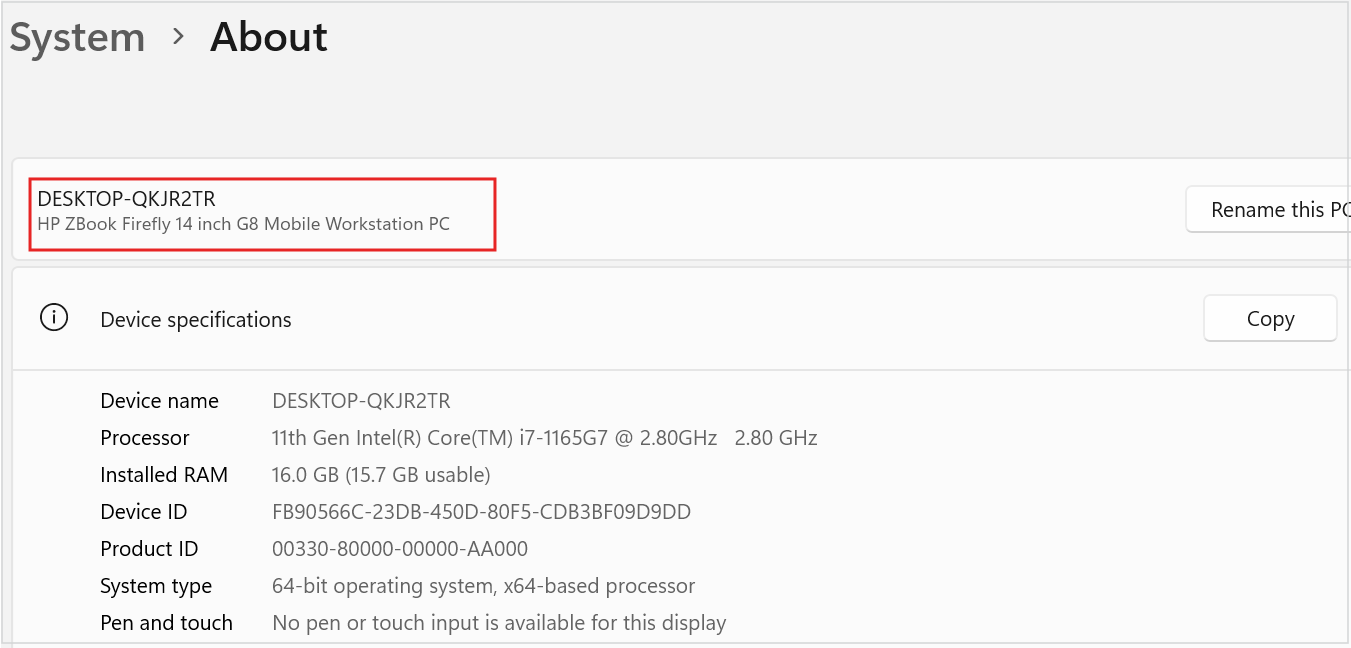
مرجع الخطوات والصورة: العثور على معلومات جهاز Windows. اكتب النسخة والإصدار قبل المتابعة؛ فالتشابه بين الأسماء قد يؤدي إلى اختيار تعليمات لا تناسب جهازك.
خطوات التحديث بعد انتهاء دعم Windows 11 24H2
1. احتفظ بنسخة من ملفاتك المهمة. انسخ المستندات والصور وملفات العمل إلى وسيلة أخرى، وتأكد أنك تستطيع فتح النسخة. يمكن استخدام Windows Backup لنسخ مجلدات مدعومة إلى OneDrive، مع مراعاة مساحة التخزين المتاحة. لا تعتبر مزامنة بعض المجلدات نسخة كاملة من كل ما على الكمبيوتر. راجع دليل Windows Backup الرسمي لمعرفة ما يتضمنه النسخ.
2. جهّز وقتًا مناسبًا للتثبيت. احفظ عملك، وصِل الكمبيوتر المحمول بالطاقة، واستخدم اتصالًا مستقرًا بالإنترنت. راجع مساحة التخزين إذا طلب ويندوز مساحة إضافية، وانقل الملفات التي تريد الاحتفاظ بها قبل إزالة أي محتوى.
3. افتح Windows Update. انتقل إلى الإعدادات ← Windows Update ← التحقق من وجود تحديثات. اتبع عرض الترقية إلى إصدار مدعوم ومتاح لجهازك، ثم أكمل التنزيل والتثبيت وإعادة التشغيل عند الطلب. لا تفترض أن اسم الإصدار المقترح سيكون متطابقًا على جميع الأجهزة.
4. تحقق بعد إعادة التشغيل. ارجع إلى صفحة «حول» للتأكد من تغير الإصدار، وافتح Windows Update مجددًا لمراجعة حالة التحديثات. جرّب التطبيقات الأساسية والطابعة والصوت والاتصال قبل العودة إلى العمل المعتاد. توضح الأسئلة الشائعة الرسمية عن Windows Update آلية التحديث وجدولة إعادة التشغيل.
ماذا تفعل إذا لم يظهر التحديث أو فشل التثبيت؟
سجّل نص الرسالة ورمز الخطأ أولًا. تحقق من الاتصال والمساحة وأي إعادة تشغيل معلّقة، ثم استخدم إرشادات استكشاف مشكلات تحديث Windows من Microsoft. وإذا كان الجهاز تابعًا للعمل أو المدرسة، نسّق مع مسؤول تقنية المعلومات؛ فقد تكون إدارة الإصدارات مركزية.
ولحالة الخطأ 0x800F081F، يمكنك قراءة شرحنا السابق عن حل مشكلة عدم تثبيت التحديثات في ويندوز 11. هذا شرح لحالة محددة نُشر عام 2025، وليس سببًا لافتراض أن كل فشل تحديث له العلاج نفسه. وإعادة تثبيت الإصدار الحالي لإصلاح مكوناته لا تعني بالضرورة الانتقال إلى إصدار أحدث مدعوم.
لا تبدأ بتهيئة القرص لمجرد عدم ظهور الترقية، ولا تستخدم أدوات تدّعي تمديد الدعم أو تجاوز متطلبات النظام دون فهم أثرها. إذا عرض Windows Update تنبيهًا عن التوافق، احتفظ بتفاصيله وابحث عن إرشادات تخص طراز جهازك أو تواصل مع دعم الشركة المصنعة.
أسئلة شائعة حول انتهاء دعم Windows 11 24H2
هل يعني ذلك انتهاء دعم Windows 11 بالكامل؟
لا؛ الحديث عن إصدار ونسخ محددة. ما زالت هناك إصدارات مدعومة، ويجب مطابقة رقم الإصدار والنسخة مع جدول مايكروسوفت، لا الاكتفاء باسم Windows 11.
هل أحذف ملفاتي أو أشتري ترخيصًا جديدًا فورًا؟
لا تجعل انتهاء الدعم سببًا لحذف ملفاتك أو شراء شيء قبل التحقق. ابدأ بالنسخ الاحتياطي وبعرض التحديث الرسمي المتاح لجهازك. تختلف الحاجة إلى إجراءات إضافية بحسب توافق الجهاز وحالة الترخيص وإدارته.
هل أجهزة Enterprise تحتاج إجراءً الآن؟
نسخ 24H2 المؤسسية المذكورة في الجدول ما زالت ضمن الدعم، لكن من المفيد التخطيط للانتقال مبكرًا واختبار البرامج المهمة. الموعد الإضافي لا يغني عن تثبيت التحديثات الأمنية خلال فترة الدعم.
للمزيد من الأدلة العملية، تصفح قسم الشروحات في حلول الأجهزة والتطبيقات. واحتفظ بالمصادر الرسمية أعلاه للرجوع إليها عند اختلاف الرسائل أو مواعيد الإتاحة على جهازك.