طريقة استخدام بيانات iCloud على أجهزة Android
توضح هذه المقالة الطرق المتاحة للوصول إلى بيانات iCloud من جهاز يعمل بنظام Android، بما يشمل الصور، البريد الإلكتروني، والتقويم.
أولًا: الوصول إلى صور iCloud على Android
للوصول إلى صورك المخزنة في iCloud عبر جهاز Android، اتبع الخطوات التالية:
- افتح متصفح الإنترنت على هاتفك.
- انتقل إلى موقع iCloud الرسمي.
- سجّل الدخول باستخدام حساب iCloud الخاص بك.
- من القائمة الموجودة في الزاوية العلوية اليمنى، اختر Photos (الصور).
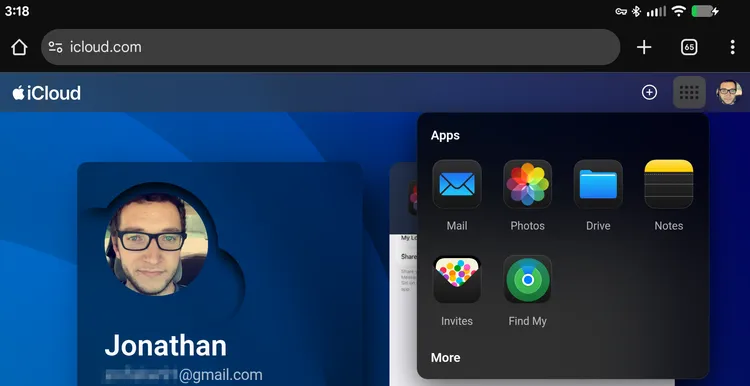
ستظهر جميع الصور المخزنة في iCloud، مع إمكانية:
- تصفح الصور ومقاطع الفيديو.
- استعراض الألبومات.
- تنزيل الصور أو مشاركتها، بطريقة مشابهة لتجربة الاستخدام على iPhone.
ملاحظة: هذه الطريقة تعتمد على الموقع الرسمي لـ iCloud ولا تتطلب أي تطبيقات خارجية.
خيار بديل
في حال كنت لا تزال تمتلك جهاز iPhone:
- يمكنك رفع الصور إلى حساب Google باستخدام تطبيق Google Photos على iPhone.
- بعد المزامنة، ستتمكن من الوصول إلى الصور نفسها عبر تطبيق Google Photos على جهاز Android.
ثانيًا: الوصول إلى بريد iCloud الإلكتروني على Android
إذا كان لديك بريد إلكتروني تابع لـ Apple (مثل @icloud.com أو @me.com أو @mac.com)، يمكنك إعداده على جهاز Android باستخدام تطبيق Gmail.
خطوات الإعداد:
- افتح تطبيق Gmail.
- اضغط على زر القائمة (☰) في الزاوية العلوية اليسرى.
- اختر Settings (الإعدادات).
- اضغط على Add account (إضافة حساب).
- اختر Other (أخرى).
- أدخل عنوان بريد iCloud الإلكتروني وكلمة المرور.
- اتبع التعليمات حتى يكتمل الإعداد.
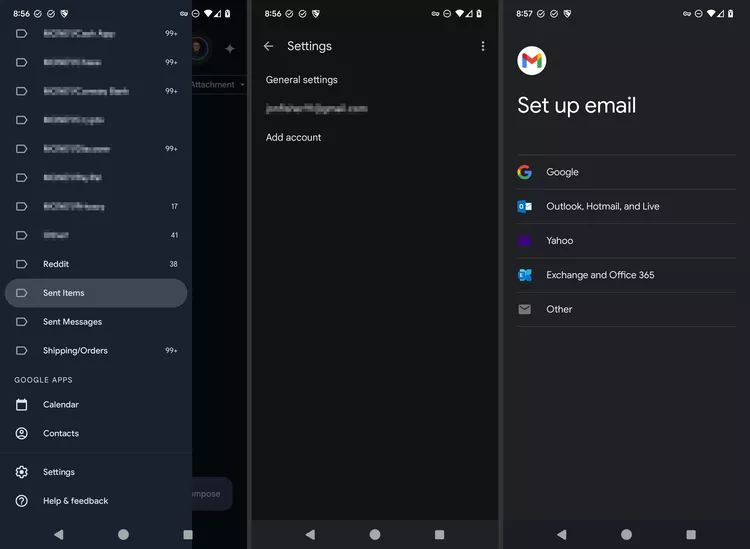
بعد الانتهاء، ستتمكن من:
- إرسال واستقبال رسائل iCloud.
- الوصول إلى صندوق الوارد مباشرة من تطبيق Gmail.
ثالثًا: الوصول إلى تقويم iCloud على Android
لا يوفر Apple وسيلة مباشرة لربط تقويم iCloud مع Android. ومع ذلك، يمكن مشاركة التقويم عبر رابط عام ثم إضافته إلى Google Calendar.
المتطلبات:
- جهاز iPhone أو iPad.
- جهاز كمبيوتر (مستحسن لتسهيل النسخ والإعداد).
- حساب Google مرتبط بجهاز Android.
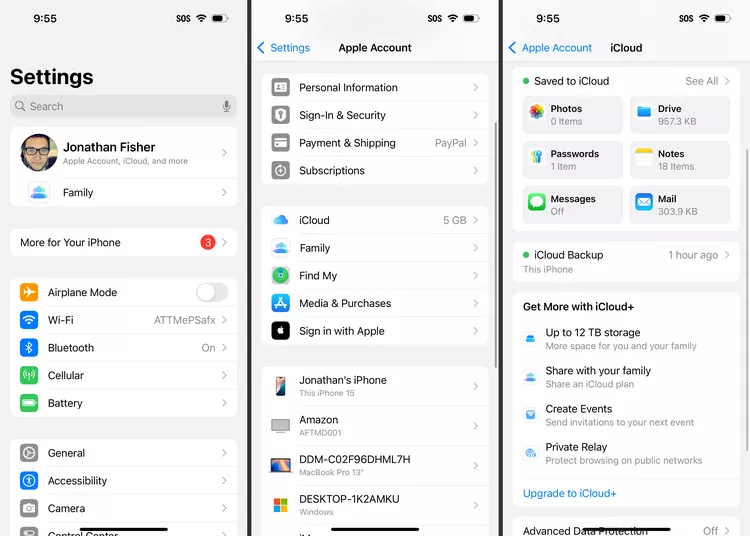
خطوات الإعداد:
على جهاز iPhone أو iPad:
- افتح Settings (الإعدادات).
- اضغط على اسم المستخدم.
- انتقل إلى iCloud > Saved to iCloud.
- تأكد من تفعيل iCloud Calendar.
- افتح تطبيق Calendar (التقويم).
- اضغط على Calendars (التقويمات) أسفل الشاشة.
- اضغط على رمز (i) بجانب التقويم المطلوب.
- فعّل خيار Public Calendar (تقويم عام).
- اضغط على Share Link (مشاركة الرابط) وأرسل الرابط إلى بريدك الإلكتروني.

من جهاز الكمبيوتر:
- افتح البريد الإلكتروني.
- انسخ رابط التقويم المشترك.
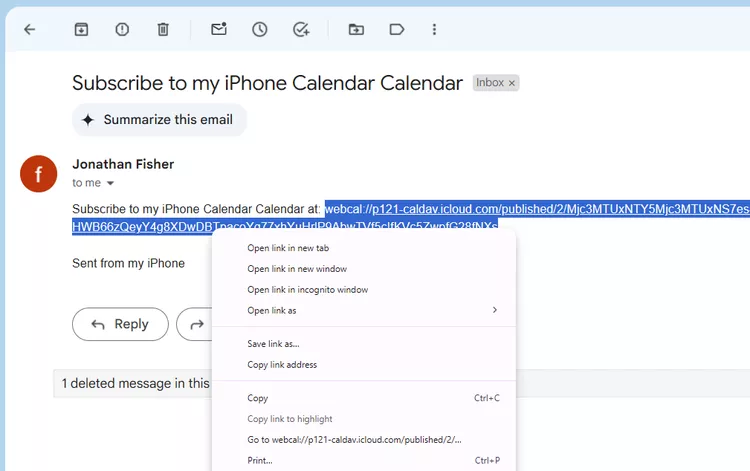
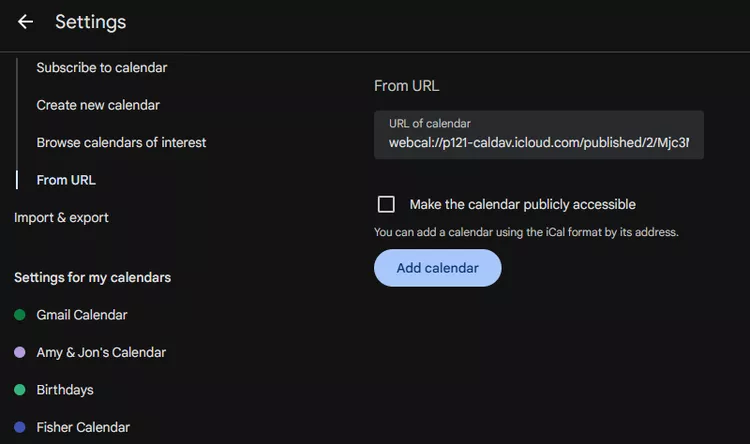
اذهب الى Google Calendar:
- افتح إعدادات Google Calendar.
- انتقل إلى خيار Add Calendar by URL (إضافة تقويم عبر رابط).
- تأكد من أن الحساب المستخدم هو نفسه المرتبط بجهاز Android.
- الصق رابط التقويم.
- اضغط على Add Calendar (إضافة تقويم).
المزامنة:
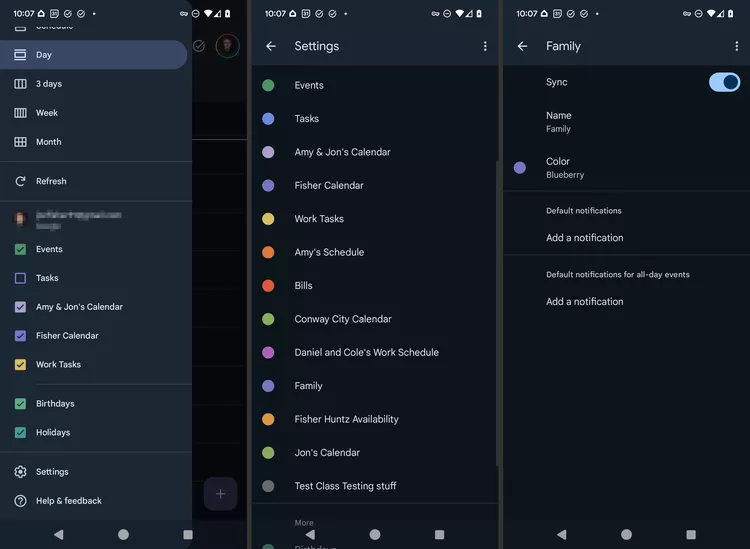
- يبدأ التقويم بالمزامنة تلقائيًا خلال وقت قصير.
- في حال عدم ظهوره، افتح إعدادات Google Calendar على جهاز Android وتأكد من تفعيل خيار Sync (المزامنة).
ملاحظات تقنية مهمة
- المزامنة تتم باتجاه واحد (عرض فقط) عند استخدام رابط التقويم العام.
- أي تعديل على التقويم يجب أن يتم من جهاز Apple.
- سرعة المزامنة تعتمد على إعدادات Google وليس iCloud.