

دليل لتشخيص انطفاء هاتف OPPO وإعادة تشغيله تلقائيًا، بدءًا من فحص الغطاء والإعدادات والتطبيقات، وصولًا إلى إعادة الضبط والصيانة عند الضرورة.
قد تواجه مشكلة هاتف OPPO يعيد التشغيل تلقائيًا أثناء الاستخدام، أو تلاحظ انطفاء الجهاز دون الضغط على زر الطاقة. ولا تعني هذه الأعراض بالضرورة تلف الهاتف؛ فقد تكون مرتبطة بغطاء يضغط على الأزرار، أو إعداد تشغيل مجدول، أو تطبيق يسبب خللًا، أو مشكلة تحتاج إلى فحص فني.
في هذا الدليل، نوضح خطوات التشخيص بدءًا من الإجراءات البسيطة، وصولًا إلى إعادة ضبط المصنع عند الضرورة، مع الانتباه إلى حماية بياناتك.
Table of Contents
هل الهاتف ينطفئ فعلًا أم تنطفئ الشاشة فقط؟
قبل تغيير الإعدادات، حدد ما يحدث:
- تنطفئ الشاشة ثم تعود عند الضغط على زر الطاقة: قد يكون الأمر متعلقًا بقفل الشاشة أو مهلة إيقافها.
- يظهر شعار OPPO مجددًا: الجهاز يعيد التشغيل.
- تبقى الشاشة سوداء لكن الهاتف يستقبل المكالمات: قد تكون المشكلة في الشاشة، وليست انطفاء الهاتف بالكامل.
تقترح Google الاتصال بالهاتف من جهاز آخر للتحقق مما إذا كان يعمل رغم بقاء الشاشة سوداء. إذا رنّ الهاتف دون ظهور صورة، فاطلب فحص الشاشة لدى مركز معتمد.
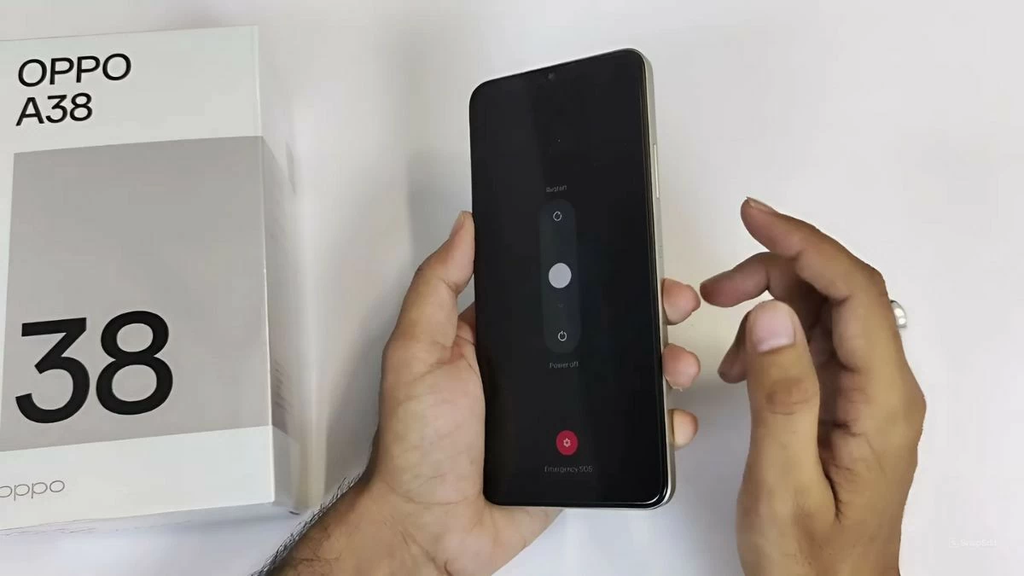
خطوات حل مشكلة انطفاء هاتف OPPO وإعادة تشغيله
1. انزع الغطاء وافحص الأزرار
أزل غطاء الحماية مؤقتًا، وتأكد من أنه لا يضغط على زر الطاقة أو أزرار الصوت. افحص كذلك ما إذا كان أحد الأزرار عالقًا أو متضررًا.
توضح OPPO أن الضغط غير المقصود على الأزرار قد يؤدي إلى إيقاف الهاتف أو إعادة تشغيله. إذا اختفت المشكلة بعد إزالة الغطاء، فاستبدله بغطاء مناسب للطراز.
2. تحقق من التشغيل والإيقاف المجدول
إذا كان الهاتف ينطفئ في الوقت نفسه يوميًا، فابحث داخل الإعدادات عن:
التشغيل والإيقاف التلقائي أو التشغيل والإيقاف المجدول.
عطّل الجدول إن كان مفعّلًا دون قصد. قد تختلف التسمية ومكان الخيار أو توفره حسب طراز الهاتف وإصدار ColorOS؛ استخدم البحث داخل الإعدادات بدل الاعتماد على مسار قديم.
3. افحص الشحن إذا كان الهاتف لا يعمل
إذا انطفأ الهاتف ولم يعد يعمل، جرّب كابلًا وشاحنًا متوافقين وسليمين، وتأكد من عمل المقبس. عند نفاد البطارية بالكامل، قد يحتاج الجهاز إلى الشحن مدة لا تقل عن 30 دقيقة قبل محاولة تشغيله.
تختلف مؤشرات الشحن بين الطرازات، لذلك غياب إضاءة معينة لا يثبت وحده تلف البطارية. وإذا كان الجهاز ساخنًا بصورة غير معتادة أو متضررًا، فلا تواصل تجربة الشواحن واطلب فحصه.
4. حدّث النظام والتطبيقات
إذا كان الهاتف يعمل بصورة مستقرة بما يكفي، تحقق من تحديث النظام عبر الإعدادات، ثم حدّث التطبيقات من متجر Google Play.
قد يظهر تحديث النظام ضمن «حول الجهاز» أو «تحديث البرنامج» بحسب الإصدار. وفي متجر Google Play، افتح صورة حسابك ثم إدارة التطبيقات والجهاز لمراجعة التحديثات المتاحة.
توصي Google بفحص تحديثات النظام والتطبيقات عند مواجهة إعادة التشغيل أو التعطل المتكرر.
5. راجع مساحة التخزين
افتح إعدادات التخزين وتحقق من المساحة المتاحة. توضح Google أن الهاتف قد يبدأ بمواجهة مشكلات عندما تقل المساحة الحرة عن 10%.
احذف التطبيقات غير المستخدمة، وانقل الملفات الكبيرة بعد التأكد من حفظ نسخة منها. لا تحذف ملفات لا تعرف وظيفتها، ولا تعتبر تفريغ المساحة ضمانًا لحل جميع حالات إعادة التشغيل.
6. اختبر التطبيقات باستخدام الوضع الآمن
إذا بدأت المشكلة بعد تثبيت تطبيق، فقد يساعد الوضع الآمن — Safe Mode على تحديد ما إذا كانت التطبيقات المحمّلة هي السبب؛ إذ يعطلها مؤقتًا.
تختلف طريقة الدخول إلى الوضع الآمن بين الهواتف. راجع تعليمات طرازك عبر دعم OPPO بدل تجربة تركيبات أزرار عشوائية.
إذا اختفت المشكلة في الوضع الآمن:
- أعد تشغيل الهاتف بالطريقة العادية.
- أزل التطبيقات التي ثبتّها مؤخرًا، واحدًا تلو الآخر.
- اختبر الهاتف بعد كل إزالة.
اختفاء المشكلة في الوضع الآمن يرجّح ارتباطها بأحد التطبيقات، ولا يحدد التطبيق المسؤول تلقائيًا.
ماذا تفعل إذا توقف الهاتف عند شعار OPPO؟
إذا كان الجهاز لا يصل إلى الشاشة الرئيسية، فلن تتمكن من تنفيذ خطوات الإعدادات المعتادة.
راجع طريقة إعادة التشغيل الإجبارية الخاصة بطرازك في دليل الجهاز أو عبر دعم OPPO. لا تختَر Wipe Data أو Format Data لمجرد ظهورهما في وضع الاسترداد؛ فهما يتعلقان بمسح البيانات، وليسا بديلًا عن إعادة التشغيل العادية.
إذا كانت ملفاتك مهمة ولا توجد نسخة احتياطية، تواصل مع مركز الصيانة قبل الموافقة على أي إجراء يمسح الهاتف. تؤكد Google أن إعادة ضبط المصنع تحذف البيانات المحلية.
متى تستخدم إعادة ضبط المصنع؟
اجعل إعادة ضبط المصنع خطوة متأخرة بعد تجربة الحلول الأبسط. قبل تنفيذها:
- انسخ الصور والملفات المهمة احتياطيًا وتحقق من إمكانية الوصول إليها.
- تأكد من معرفة حساب Google الموجود على الهاتف وكلمة مروره.
- تأكد من معرفة رمز قفل الشاشة.
- اتبع تعليمات إعادة الضبط الخاصة بطراز OPPO الذي تستخدمه.
إعادة ضبط المصنع تمسح بيانات الهاتف والتطبيقات وبياناتها المحلية. كما أنها ليست علاجًا مضمونًا لأعطال البطارية أو الأزرار أو المكونات الداخلية. لا تنفذها إذا كنت غير مستعد لفقد البيانات غير المنسوخة.
متى يحتاج الهاتف إلى الصيانة؟
اطلب فحص الجهاز إذا استمر في إعادة التشغيل بعد الخطوات الأساسية، أو لم يعد يبقى قيد التشغيل مدة تسمح باستخدامه، أو ظهرت المشكلة بعد سقوطه أو تعرضه لسائل.
كذلك، عند وجود انتفاخ أو تلف واضح أو حرارة غير معتادة، أوقف الاستخدام والشحن وراجع مركزًا معتمدًا. لا تحاول فتح هاتف ببطارية داخلية لإعادة تركيبها بنفسك.
يمكنك الوصول إلى خيارات المساعدة المناسبة لجهازك عبر دعم OPPO الرسمي في السعودية.
أسئلة شائعة
هل إعادة تشغيل هاتف OPPO تعني وجود فيروس؟
لا يمكن تشخيص وجود برنامج ضار من إعادة التشغيل وحدها. افحص الأزرار والإعدادات والتطبيقات والمساحة المتاحة أولًا، وحدد متى بدأت المشكلة.
هل إعادة التشغيل العادية تمسح الصور؟
إعادة التشغيل العادية تختلف عن إعادة ضبط المصنع. الإجراء الذي يجب الانتباه إليه هو مسح البيانات أو إعادة ضبط المصنع، لأنه يحذف البيانات المحلية.
هل توجد طريقة واحدة تناسب جميع هواتف OPPO؟
لا. تختلف القوائم وطرق إعادة التشغيل والوضع الآمن حسب الطراز وإصدار النظام. لذلك تحتاج الخطوات المتعلقة بالأزرار ووضع الاسترداد إلى تعليمات خاصة بالجهاز.
هل يمكن حل المشكلة دون فورمات؟
قد يكفي إزالة غطاء يضغط على الأزرار، أو تعطيل جدول الإيقاف، أو تحديث تطبيق مسبب للمشكلة. ابدأ بالإجراءات البسيطة، واختبر الهاتف بعد كل خطوة قبل الانتقال إلى إجراء أكثر تأثيرًا.


