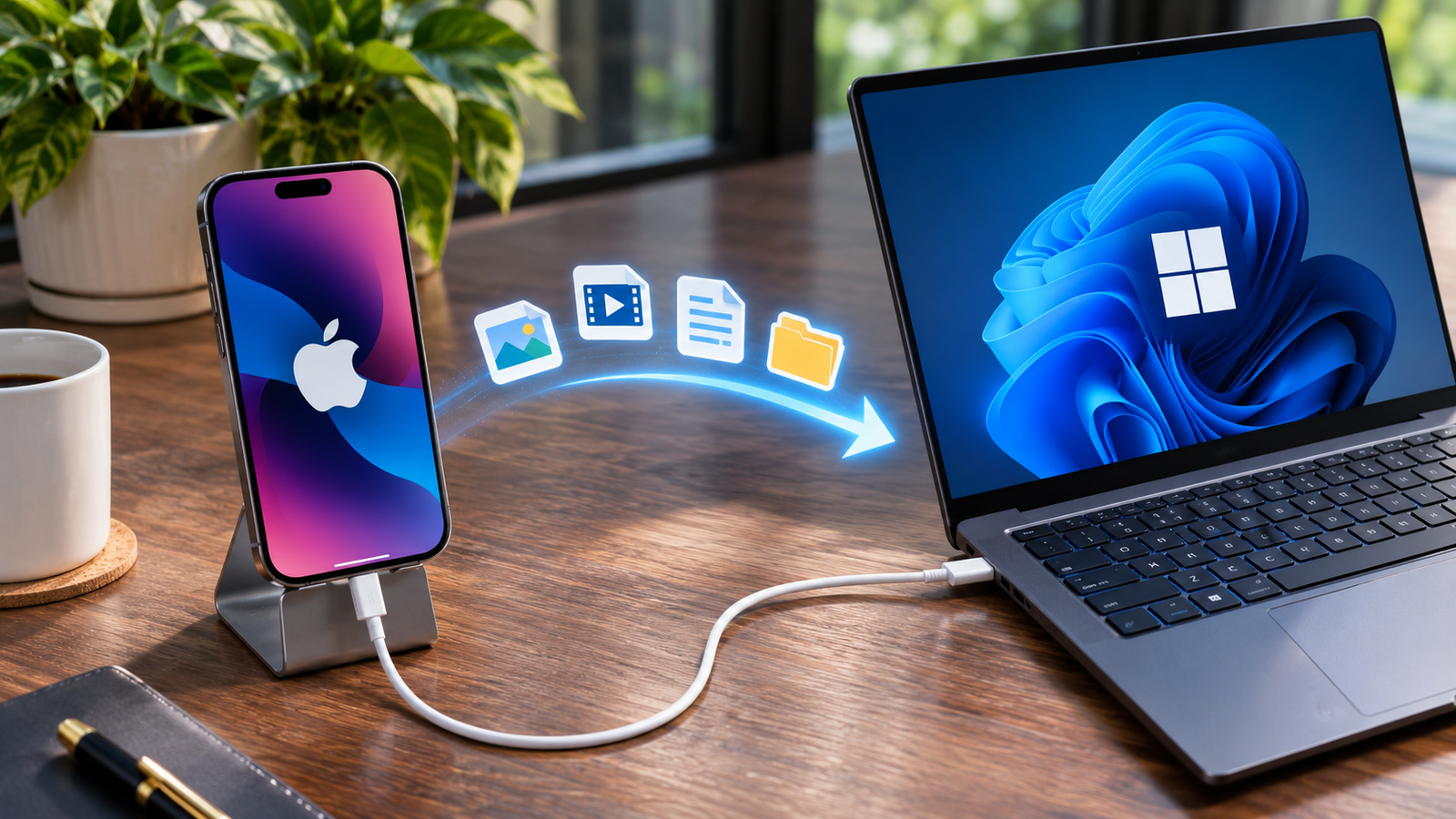
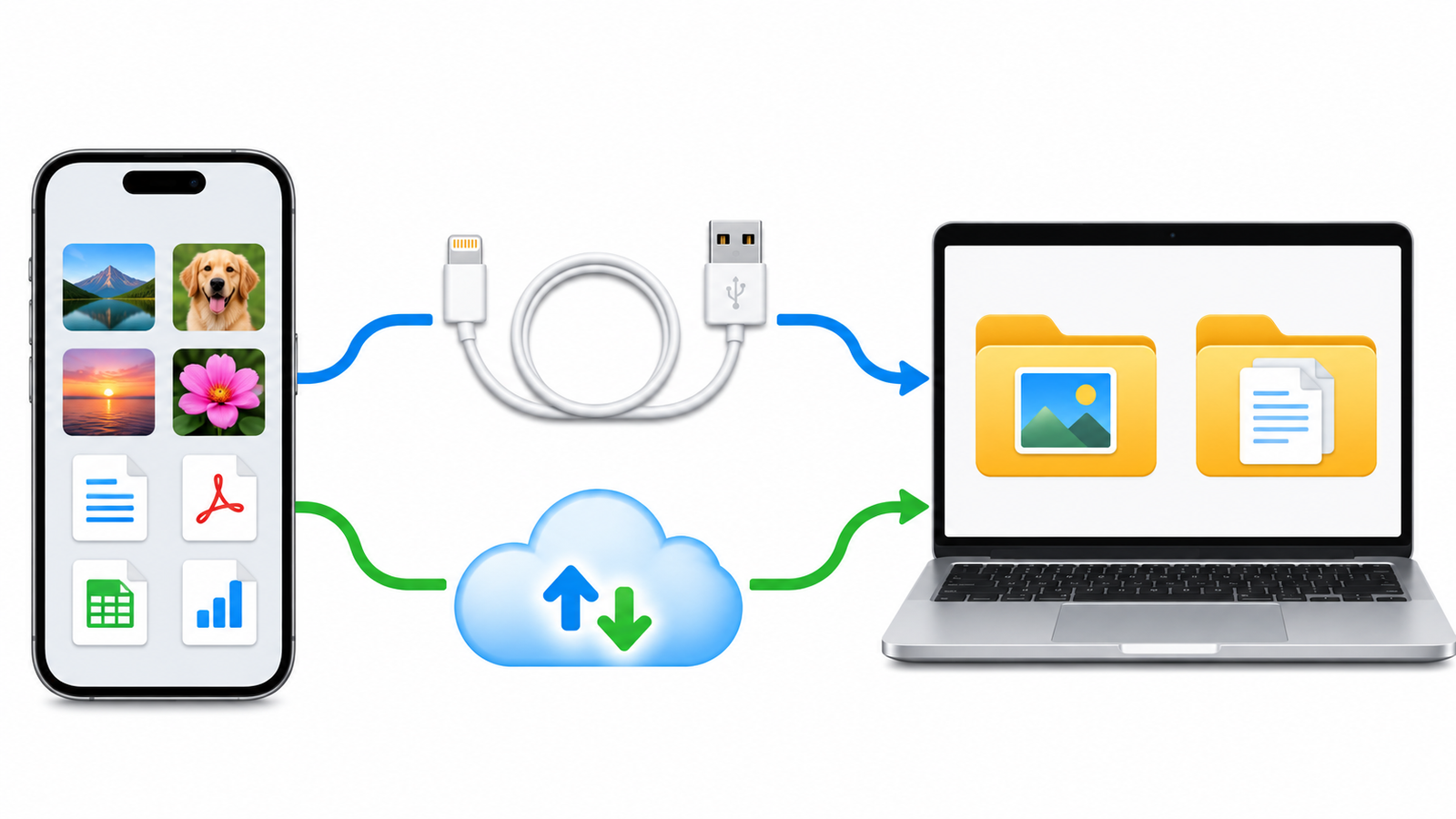
يعتمد نقل الملفات بين الآيفون وويندوز على نوع الملف والجهة التي تريد إرساله إليها. لنقل دفعة من صور الكاميرا إلى الكمبيوتر، استخدم كابل USB وتطبيق الصور في ويندوز. ولنقل مستندات بين الجهازين، استخدم Apple Devices مع تطبيق متوافق، أو iCloud Drive إذا أردت الوصول إليها دون كابل. وإذا ظهر خيار إرسال الملفات في قائمة ابدأ على ويندوز 11، يمكنك تجربة Phone Link.
1. نقل الصور والفيديو من الآيفون إلى ويندوز بكابل USB
تصلح هذه الطريقة لنسخ الصور والفيديوهات من مكتبة الصور على الآيفون إلى الكمبيوتر. تحتاج إلى كابل مناسب لمنفذ هاتفك يدعم نقل البيانات، وإلى تطبيق Apple Devices على الكمبيوتر بحسب إرشادات آبل.
- ثبّت Apple Devices من Microsoft Store، ثم صِل الآيفون بكابل USB وافتح قفل الهاتف.
- إذا ظهر تنبيه الوثوق بهذا الكمبيوتر؟، اختر «وثوق» على جهازك الشخصي وأدخل رمز الآيفون إذا طُلب.
- على الكمبيوتر، افتح تطبيق الصور (Microsoft Photos)، واضغط «استيراد» ثم اختر الجهاز المتصل.
- حدد الصور ومقاطع الفيديو المطلوبة واختر مكان حفظها. بعد اكتمال الاستيراد، افتح عينة من الصور والفيديوهات على الكمبيوتر للتأكد من سلامة النسخ.
إذا كنت تستخدم صور iCloud مع تحسين تخزين الآيفون، فقد لا تكون النسخ الأصلية لبعض الصور موجودة على الهاتف. نزّل النسخ الأصلية قبل الاستيراد بالكابل، أو نزّلها مباشرة عبر iCloud على الكمبيوتر. دليل Apple لنقل الصور · دليل الاستيراد في Microsoft Photos. إذا توقّف رفع الصور أصلًا، راجع خطوات حل مشكلة عدم مزامنة صور iCloud.
2. نقل المستندات في الاتجاهين باستخدام Apple Devices
استخدم مشاركة الملفات إذا كان المستند أو الفيديو محفوظًا داخل تطبيق على الآيفون يدعم الميزة. يتيح Apple Devices نقل ملفات التطبيقات المتوافقة دون رفعها إلى السحابة.
- صِل الآيفون بالكمبيوتر وافتح Apple Devices. اختر الهاتف من الشريط الجانبي ثم افتح قسم «الملفات» (Files).
- من ويندوز إلى الآيفون: اختر التطبيق المستهدف واضغط «إضافة ملف» إن ظهر الزر، أو اسحب الملف إلى التطبيق في نافذة Apple Devices. افتح الملف على الهاتف من داخل التطبيق نفسه.
- من الآيفون إلى ويندوز: اختر التطبيق، وحدد الملفات من قائمة المستندات، ثم اضغط «حفظ» واختر مجلدًا على الكمبيوتر.
إذا غاب قسم Files أو لم يظهر التطبيق المطلوب فيه، استخدم iCloud Drive عند إمكان حفظ الملف أو مشاركته من الآيفون. يعرض قسم Files التطبيقات المشاركة وملفاتها. دليل مشاركة الملفات في Apple Devices.
3. نقل الملفات دون كابل عبر iCloud Drive
- على الآيفون، فعّل iCloud Drive من الإعدادات ← اسمك ← iCloud ← Drive، ثم افتح تطبيق «الملفات» وانتقل إلى «استعراض ← iCloud Drive».
- إذا كان الملف تحت «على الـ iPhone الخاص بي» أو داخل تطبيق آخر، انسخه إلى iCloud Drive أو اختر «حفظ في الملفات» من قائمة المشاركة وحدد مجلدًا في iCloud Drive.
- على الكمبيوتر، سجّل الدخول بالحساب نفسه عبر iCloud Drive على الويب، ثم نزّل الملف. وإذا كنت تنقل الملفات باستمرار، فعّل iCloud Drive في تطبيق iCloud for Windows للوصول إليه من «مستكشف الملفات».
- للإرسال إلى الآيفون، ارفع الملف إلى iCloud Drive من المتصفح أو انسخه إلى مجلد iCloud Drive في ويندوز. بعد اكتمال المزامنة، افتحه من تطبيق «الملفات» على الهاتف.
للاحتفاظ بنسخة مستقلة على الكمبيوتر، انسخ الملف إلى مجلد محلي بدل نقله خارج iCloud Drive. حذف ملف من iCloud Drive ينعكس على الأجهزة المتزامنة. دليل iCloud Drive في ويندوز.
4. إرسال الملفات لاسلكيًا عبر Phone Link في ويندوز 11
توثّق Microsoft خيار «إرسال الملفات» من لوحة الهاتف في قائمة ابدأ على ويندوز 11. تطرح الشركة الميزة تدريجيًا، لذلك قد يظهر ربط الهاتف لدى بعض المستخدمين قبل ظهور خيار الإرسال.
- حدّث Phone Link على الكمبيوتر، وشغّل Bluetooth، ثم اختر iPhone من لوحة الهاتف في قائمة ابدأ واتبع تعليمات الاقتران.
- من لوحة الهاتف المرتبط في قائمة ابدأ، اختر إرسال الملفات (Send files) ثم اختر الملف واتبع ما يظهر على الجهازين.
- إذا لم تجد لوحة الهاتف، راجع الإعدادات ← تخصيص ← ابدأ ثم خيار إظهار الجهاز المحمول في ابدأ. إذا بقي خيار الإرسال غير متاح، استخدم iCloud Drive للنقل اللاسلكي.
تذكر Microsoft أن اقتران الآيفون بهذه اللوحة يتطلب Bluetooth LE وحساب Microsoft. دليل Microsoft لإرسال الملفات من قائمة ابدأ.
لماذا لا يظهر الآيفون أو بعض ملفاته في ويندوز؟
ابدأ بإلغاء قفل الآيفون، ثم افصل الكابل وأعد توصيله بمنفذ آخر. جرّب كابل بيانات إن كان الهاتف يشحن دون أن يتعرّف عليه الكمبيوتر. إذا ظهر الهاتف لكن لم تظهر كل الصور، تحقق من وجود النسخ الأصلية على الجهاز. وإذا كنت تبحث عن مستند داخل تطبيق بعينه، تحقق من دعم مشاركة الملفات في Apple Devices أو صدّر المستند إلى تطبيق «الملفات» أولًا.
قبل حذف أي ملف من الآيفون بعد النقل، جرّب فتح النسخة على الكمبيوتر وتأكد من أنها محفوظة في المجلد الذي تقصده. هذه الخطوة مهمة خصوصًا مع الفيديو الطويل والملفات التي يظهر اسمها في السحابة قبل تنزيل محتواها. وإذا كان هدفك إخلاء مساحة التخزين بعد النقل، راجع دليل تحرير مساحة التخزين على الآيفون.