تظهر مشكلة عدم مزامنة صور iCloud أحيانًا على شكل صور لا تصل إلى الأجهزة الأخرى، أو رسالة «إيقاف المزامنة مؤقتًا» داخل تطبيق الصور. لا تبدأ بحذف الصور أو تغيير الحساب؛ اقرأ سبب التوقف أولًا، ثم طبّق الخطوة المناسبة. في هذا الدليل ستجد مسارًا واضحًا لفحص الاتصال والطاقة والمساحة، مع احتياطات تحمي مكتبتك من الحذف غير المقصود.
دليل المحتويات: رسالة الحالة · إعدادات المزامنة · الطاقة والبيانات · مساحة التخزين · صور تعذر تحميلها · التحقق من الحل · أسئلة شائعة
1. اقرأ سبب عدم مزامنة صور iCloud
افتح «الصور» ثم «المجموعات» واضغط ملفك الشخصي لعرض حالة المكتبة. في iOS 17 والأقدم، تجد الحالة أسفل «المكتبة» ← «كل الصور». لاحظ الرسالة كاملة، لا كلمة «متوقفة» وحدها.
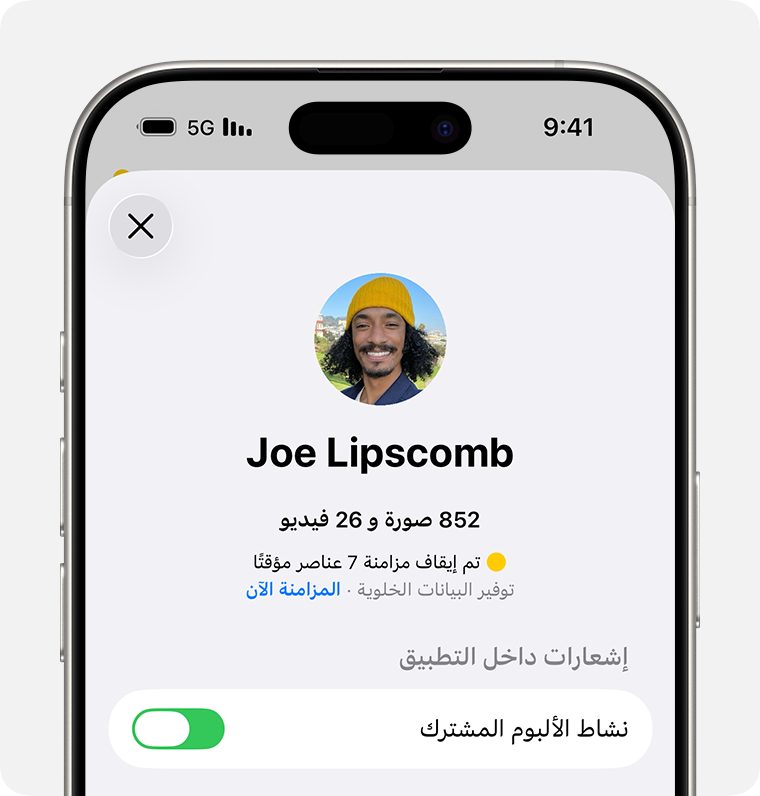
طابق الرسالة مع الإجراء:
• انخفاض الشحن: وصّل الهاتف بالطاقة؛ تتوقف المزامنة عند نزوله عن 20%.
• ضعف الشبكة أو تحسين الأداء: انتظر قليلًا، أو استخدم «المزامنة الآن» إذا ظهر.
• ضرورة تبريد الجهاز: انتظر حتى يبرد.
• امتلاء iCloud: راجع مساحة الحساب.
• طلب نقل الصور للمكتبة الشخصية: قد تكون مساحة مالك المكتبة المشتركة ممتلئة؛ اتبع الرسالة وتواصل معه.
توصي آبل بترك الجهاز على الطاقة وWi-Fi طوال الليل عند الحاجة، وعدم تعطيل «صور iCloud» كحل للتعثر، لأن ذلك يعيد بدء العملية. المصدر: دليل آبل لتوقف مزامنة الصور.
2. تأكد من الحساب وتشغيل صور iCloud
انتقل إلى الإعدادات ← اسمك ← iCloud ← الصور، وتحقق من تفعيل «مزامنة هذا الجهاز». يجب استخدام حساب Apple نفسه على الأجهزة التي تريد عرض المكتبة عليها. إذا كان الخيار مفعّلًا، اتركه كذلك أثناء التشخيص بدل إيقافه وتشغيله مرارًا.
في iOS 18، افتح تطبيق الصور واضغط زر الملف الشخصي مباشرة؛ أما في iOS 26 والأحدث، فانتقل إلى «المجموعات» أولًا. وفي iOS 27 والأحدث يتوفر خيار «مزامنة فورية» داخل إعدادات صور iCloud، ويمكن اختيار «اليوم» لإعطاء الرفع الأولوية؛ انتبه إلى استهلاك البيانات عند السماح بالشبكة الخلوية. هذه الخيارات تختلف بحسب الإصدار. المصدر: إعداد صور iCloud واستخدامها.
3. راجع نمط الطاقة المنخفضة
نمط الطاقة المنخفضة يوقف صور iCloud مؤقتًا لتقليل استهلاك البطارية. يمكنك إيقافه أثناء الشحن إذا كان هذا هو السبب الظاهر. افتح الإعدادات ← البطارية، ثم ابحث عن «نمط الطاقة المنخفضة»؛ قد يوجد داخل «نمط الطاقة» في الطرازات والإصدارات الأحدث. ظهور البطارية باللون الأصفر علامة على تفعيله.
وفق آبل، يتوقف هذا النمط عند شحن الجهاز إلى 80% أو أكثر. لا تخلط بين انخفاض الشحن نفسه وبين تشغيل وضع التوفير؛ قراءة الرسالة تحدد ما تحتاج إلى تغييره. المصدر: شرح نمط الطاقة المنخفضة من آبل. وإذا كان الهاتف ساخنًا، راجع حلول ارتفاع حرارة الهاتف قبل محاولة رفع مكتبة كبيرة.
4. افحص نمط البيانات المنخفضة والاتصال
قد يكون الهاتف متصلًا بـ Wi-Fi، لكن «نمط البيانات المنخفضة» ما زال يقيّد تحديث الصور. افحص الإعدادات ← Wi-Fi ← زر المعلومات بجوار الشبكة، ثم راجع هذا النمط. إذا أردت استئناف الرفع وكانت باقة الإنترنت مناسبة، أوقفه لهذه الشبكة.
للشبكة الخلوية إعداد مستقل داخل خيارات البيانات الخلوية، وقد يظهر ضمن «نمط البيانات» في 5G. لا تفترض أن تغييره لشبكة Wi-Fi يغيّره للشريحة أيضًا. هذا النمط يقلل نشاط الشبكة في الخلفية ويوقف تحديثات صور iCloud؛ تعطيله قد يزيد استهلاك البيانات. المصدر: إعدادات نمط البيانات المنخفضة.
5. ميّز بين مساحة iCloud ومساحة الهاتف
افتح الإعدادات ثم اسمك وiCloud لمراجعة استهلاك الحساب. عند نفاد مساحة iCloud، لا تُرفع الصور والفيديوهات الجديدة. راجع فئات الاستخدام، ثم قرر بين إزالة محتوى لم تعد تحتاج إليه بعد حفظ نسخة منه، أو ترقية المساحة إذا كانت مكتبتك تحتاج إليها. لا تشترِ خطة أكبر قبل التأكد أن رسالة الخطأ تتعلق بالسحابة.
تحذير قبل الحذف: حذف صورة من مكتبة متزامنة ينعكس على الأجهزة الأخرى. وتوضح آبل أنه عند تجاوز حد مساحة iCloud قد تُحذف العناصر فورًا دون إمكانية استعادتها من «المحذوفة مؤخرًا». لذلك لا تعتمد على مهلة الاسترجاع عند امتلاء الحساب. المصدر: إدارة مساحة تخزين iCloud.
أما إذا كانت الرسالة تتعلق بتخزين الهاتف، فراجع دليل تحرير مساحة الهاتف وتسريع آيفون وأندرويد. خيار «تحسين التخزين» يحتفظ بنسخ أصغر محليًا مع الأصول في iCloud؛ لا يزيد سعة حسابك السحابية.
6. تعامل مع ألبوم «تعذر التحميل» بشكل منفصل
إذا كانت معظم المكتبة تتزامن وتبقى عناصر محددة، افحص ألبوم «غير قادر على التحميل» أو «تعذر التحميل». هذه حالة مختلفة عن توقف المكتبة كلها بسبب الطاقة أو الشبكة.
تشرح آبل مسار تصدير العناصر المتأثرة ثم إعادة استيرادها. قبل اتباعه، احفظ نسخة مستقلة وافتح الملفات للتأكد من سلامتها؛ قد تُفقد التعديلات والكلمات الرئيسية السابقة، ويتضمن الإجراء حذفًا نهائيًا للعناصر المعنية. لا تطبّقه على المكتبة كاملة، ولا تفرغ المحذوفة مؤخرًا عشوائيًا. اتبع خطوات آبل الخاصة بتعذر التحميل، واستعن بالدعم إذا لم تكن متأكدًا من النسخة المحفوظة.
7. تحقق من عودة المزامنة قبل إجراء تغييرات أخرى
للمقارنة العملية، دوّن نص الحالة وعدد العناصر المعلقة، ثم راجعهما لاحقًا. جرّب صورة اختبار غير مهمة وتأكد من ظهورها على جهاز آخر مرتبط بالحساب. هذه طريقة تشخيصية للتحقق من الاتجاه، وليست اختبارًا يثبت اكتمال رفع جميع صورك.
يمكنك أيضًا زيارة صور iCloud على الويب للتحقق من الصور الموجودة في السحابة. ولحفظ نسخة مستقلة، تتيح آبل تنزيل الصور أو تصدير الأصول غير المعدلة إلى موقع تختاره؛ تأكد أن الوجهة خارج المكتبة التي ستغيّرها، وافتح النسخ بعد الحفظ. المصدر: تنزيل الصور والفيديوهات من iCloud.
إذا استمرت المشكلة، حدّث النظام وافحص حالة خدمات آبل، خصوصًا إذا تعطلت خدمات iCloud الأخرى أيضًا. عند التواصل مع الدعم، جهّز إصدار النظام ورسالة الخطأ والمساحة المتاحة ومدة التعثر؛ هذه المعلومات أدق من وصف المشكلة بأنها «لا تعمل».
أسئلة شائعة عن عدم مزامنة صور iCloud
هل توقف المزامنة يعني فقدان الصور؟
الرسالة وحدها لا تثبت الحذف. افحص الصور على الجهاز والسحابة وحدد العناصر التي لم تصل قبل اتخاذ أي إجراء.
هل صور iCloud نسخة احتياطية مستقلة؟
هي خدمة مزامنة؛ التعديلات والحذف ينتقلان بين الأجهزة، ولا تُكرر الصور المتزامنة داخل نسخة iCloud الاحتياطية للجهاز. احتفظ بنسخة منفصلة للمحتوى المهم.
كم تستغرق المزامنة؟
لا توجد مدة ثابتة لجميع المكتبات. حجم الصور والفيديوهات وسرعة الاتصال يؤثران في الزمن، لذا قيّم تغير الحالة بدل توقع اكتمالها خلال دقائق.
أُعدّ الدليل بالرجوع إلى مصادر دعم آبل المرتبطة داخل الأقسام. الغلاف تصميم توضيحي مولّد بالذكاء الاصطناعي؛ والصورة الداخلية لقطة رسمية من آبل.