

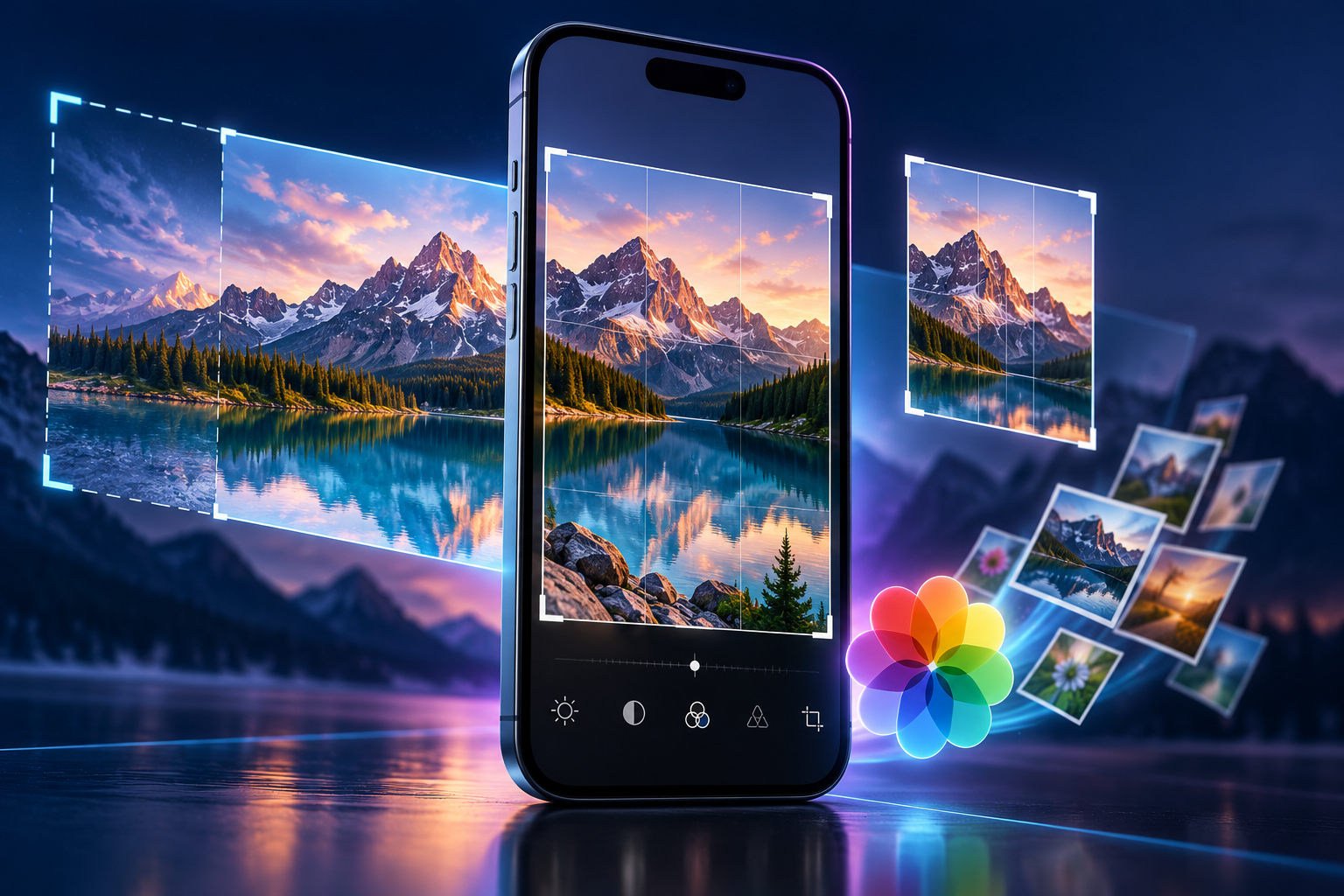
تمنحك مميزات تطبيق الصور في الآيفون أدوات تساعدك على تحسين اللقطات وتنظيم مكتبتك واستخراج صور من الفيديو، دون التنقل بين تطبيقات متعددة. ومع iOS 27، توسعت خيارات التعديل الذكي لتشمل إزالة العناصر وتوسيع المشهد وتغيير منظور الصورة. يشرح هذا الدليل أهم الميزات وخطوات استخدامها، مع توضيح متطلبات التشغيل حتى تعرف ما الذي يمكن تجربته على جهازك.
قبل البدء: يركز الشرح على iOS 27. بعض الأدوات تعتمد على Apple Intelligence، ولذلك لا يكفي تحديث النظام وحده لظهورها. تختلف الإتاحة باختلاف طراز الآيفون واللغة والمنطقة.
ما متطلبات مميزات تطبيق الصور في الآيفون؟
توضح Apple أن أدوات التحرير المعتمدة على Apple Intelligence في iOS 27 تتطلب iPhone 15 Pro أو iPhone 15 Pro Max أو أحد طرازات iPhone 16 والأحدث المتوافقة. وتحتاج إلى إعداد لغة الجهاز وSiri بلغة مدعومة؛ العربية ليست ضمن اللغات المدرجة في الدليل الرسمي الذي راجعناه. وقد تنطبق حدود استخدام على بعض الميزات.
أما أدوات التعديل الأساسية، مثل الإضاءة والألوان والقص، فتختلف عن الأدوات التوليدية في متطلباتها. إذا لم تجد ميزة بعينها، تحقق من إصدار النظام وطراز جهازك قبل اعتبار الأمر عطلًا. راجع دليل Apple لتحرير الصور ومتطلبات الأدوات الذكية.
1. أدوات التعديل الذكي: Clean Up وExtend وReframe
افتح الصورة، واضغط على زر التعديل، ثم اختر Tools. تجمع هذه القائمة ثلاث وظائف مختلفة؛ اختر الأداة وفق النتيجة التي تحتاجها:
- Clean Up لإزالة المشتتات: اضغط على العنصر أو مرّر إصبعك عليه أو ارسم دائرة حوله. أكمل المعالجة عند طلبها، ثم احفظ النتيجة.
- Extend لتوسيع المشهد: اسحب الصورة أو استخدم إصبعين لضبط المساحة المحيطة، ثم اضغط Extend لتوليد الأجزاء الناقصة.
- Reframe لتغيير المنظور: حرّك الصورة أو استخدم إصبعين للتحريك والتقريب والتدوير، ثم اضغط Reframe. يمكنك لمس الصورة للمقارنة بالأصل.
بعد التأكد من النتيجة، اضغط زر الإتمام ثم Done. ويمكن الرجوع إلى الأداة واختيار Reset للتراجع عن تعديلها. التفاصيل في شرح Apple لأدوات التنظيف والتوسيع وإعادة التأطير.
نصيحة عملية: استخدم التوسيع عندما تحتاج مساحة إضافية حول العنصر الرئيسي، وإزالة المشتتات عندما تكون المشكلة عنصرًا صغيرًا في الخلفية. افحص الحواف والوجوه والتفاصيل بعد المعالجة؛ المحتوى المولّد تقدير بصري، ولا ينبغي التعامل معه بوصفه توثيقًا دقيقًا للمشهد الأصلي.
2. البحث البصري للتعرف على محتوى الصور
تساعد ميزة Visual Look Up على التعرف على النباتات والحيوانات والمعالم والأعمال الفنية وبعض الأطعمة. وهي تختلف عن مجرد قراءة تاريخ الصورة أو بيانات الكاميرا.
- افتح صورة بملء الشاشة، أو أوقف الفيديو عند الإطار المطلوب.
- ابحث عن علامة النجوم على زر المعلومات؛ ظهورها يعني توفر نتيجة بحث بصري لهذه اللقطة.
- اضغط زر المعلومات ثم Look Up لعرض النتائج.
لا تتوفر هذه الميزة في جميع اللغات والمناطق، ولا تظهر نتيجة لكل صورة. كذلك لا ينبغي افتراض أن خيارات Ask Siri أو البحث عن المنتجات تظهر بالطريقة نفسها على كل جهاز. راجع خطوات البحث البصري الرسمية.
3. تقييم الصور بالنجوم وتنظيم المكتبة
إذا كنت تلتقط عدة صور للمشهد نفسه، يساعدك التقييم من نجمة إلى خمس نجوم على تحديد اللقطات التي تستحق العودة إليها. ويمكن تطبيقه على الصور والفيديوهات ثم تصفية المكتبة بحسب التقييم.
- افتح Photos ثم Collections، واضغط صورة حساب Apple أعلى الشاشة.
- فعّل Show Ratings Controls لإظهار عناصر التقييم.
- افتح صورة أو فيديو، واضغط زر التقييم، ثم اختر عدد النجوم.
- من المكتبة، افتح قائمة الفرز والتصفية واختر Rating، ثم حدد المستوى المطلوب أو Unrated للعناصر غير المقيمة.
لإلغاء التصفية، اضغط النجمة أعلى المكتبة ثم Remove Filters. ومن المفيد اعتماد معيار ثابت: مثل تخصيص خمس نجوم للصور الجاهزة للمشاركة، وثلاث نجوم للصور التي تحتاج تعديلًا. المصدر: دليل تقييم الصور بالنجوم.
4. حفظ صورة من الفيديو دون لقطة شاشة
عندما تمر لقطة جميلة داخل فيديو، تستطيع حفظ الإطار نفسه كصورة مستقلة بدل تصوير شاشة المشغّل وأزراره.
- افتح الفيديو وشغّله داخل تطبيق الصور.
- أوقفه عند اللحظة التي تريد حفظها.
- افتح قائمة المزيد، ثم اختر Save Video Frame as Photo.
تظهر الصورة الجديدة في المكتبة. إذا كان الترتيب حسب تاريخ الإضافة، ستجدها في نهاية المكتبة؛ وإذا كان حسب تاريخ الالتقاط، ستظهر بجانب الفيديو الأصلي. جودة الإطار مرتبطة بجودة الفيديو ووضوح الحركة فيه؛ حفظه لا يحوله تلقائيًا إلى صورة بدقة أعلى من المصدر. راجع شرح حفظ إطار فيديو من Apple.
5. النصوص المصاحبة للفيديو: ما المتاح فعليًا؟
يدعم iOS 27 توليد نصوص مصاحبة للفيديو على الأجهزة المؤهلة، بما فيها المقاطع في Photos وMessages. لكن الإتاحة ليست شاملة لكل لغة: يذكر دليل Apple أن النصوص المولدة متوفرة بالإنجليزية للولايات المتحدة وكندا عندما لا يتضمن المحتوى نصوصًا مصاحبة، وتتطلب iPhone 15 Pro أو 15 Pro Max أو طرازًا من iPhone 16 والأحدث.
أثناء تشغيل المحتوى في تطبيق مدعوم، افتح عناصر التحكم الإضافية ثم Subtitles واختر المتاح. ولضبط المظهر أو الظهور التلقائي، انتقل إلى الإعدادات ← تسهيلات الاستخدام ← الترجمة والشرح المكتوب. قد يظهر النص عند كتم الصوت أو الرجوع بضع ثوانٍ، وفق إعداداتك.
لا تخلط بين نسخ الكلام إلى نص وترجمته إلى لغة أخرى، ولا تفترض أن الميزة تصدّر فيديو بترجمة مدمجة. راجع لغات النصوص المصاحبة ومتطلباتها وخياراتها قبل الاعتماد عليها.
أسئلة شائعة عن مميزات تطبيق الصور في الآيفون
لماذا لا تظهر أدوات الذكاء الاصطناعي لدي؟
ابدأ بمراجعة طراز الآيفون وإصدار النظام ولغة الجهاز وSiri والمنطقة. دعم iOS 27 لا يعني تلقائيًا دعم كل أدوات Apple Intelligence.
هل يمكن التراجع عن التعديل؟
نعم، تتيح أدوات التعديل المذكورة إعادة الضبط. ولتجربة أكثر من معالجة بصورة مريحة، احتفظ بنسخة إضافية قبل بدء المقارنة.
ما أفضل طريقة للاستفادة من هذه الميزات؟
ابدأ باختيار اللقطة وتقييمها، ثم عدّل الإضاءة والقص عند الحاجة، واستخدم الأداة الذكية لحل مشكلة واضحة فقط. راجع النتيجة بحجم كبير قبل مشاركتها، واحتفظ بالأصل إذا كانت الصورة مهمة لك.
للتوسع في تحرير المقاطع ودمج الصور مع الفيديو، يمكنك قراءة دليلنا عن تطبيقات مونتاج الفيديو للهواتف.


