دليل عملي • الهواتف الذكية
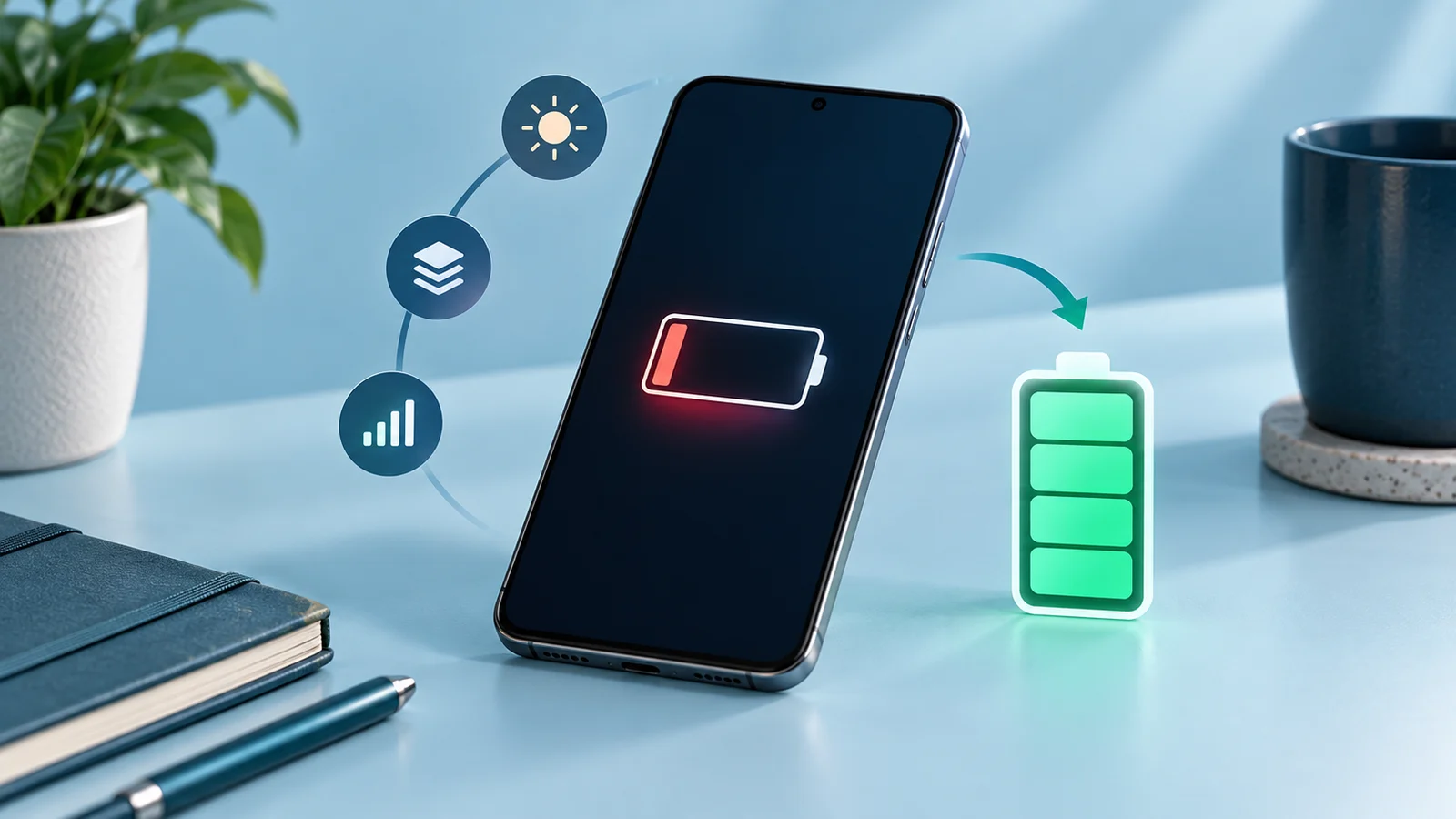
هل تشحن هاتفك صباحًا ثم تبحث عن الشاحن قبل نهاية اليوم؟ قد يكون استنزاف بطارية الهاتف بسرعة (Battery Drain) مرتبطًا بتطبيق يعمل في الخلفية، أو إعدادات الشاشة، أو ضعف الشبكة. وقد تكون البطارية نفسها فقدت جزءًا من سعتها مع الاستخدام.
الحل يبدأ بتحديد السبب، لا بتعطيل جميع خصائص الهاتف. في هذا الدليل ستتعرف على طريقة فحص الاستهلاك في أندرويد وآيفون، والحلول التي تستحق التجربة، ومتى يصبح فحص البطارية أو استبدالها أكثر فائدة من تعديل الإعدادات.
Table of Contents
ما الفرق بين نفاد الشحن وتراجع صحة البطارية؟
مدة التشغيل بالشحنة الواحدة هي الوقت الذي تستخدم فيه الهاتف قبل الحاجة إلى إعادة شحنه. أما صحة البطارية (Battery Health) فتعكس حالتها وقدرتها على الاحتفاظ بالطاقة مقارنةً بحالتها الجديدة.
لذلك يمكن لهاتف ببطارية جيدة أن يفقد شحنه سريعًا عند الاستخدام المكثف، بينما يعمل هاتف ببطارية متقادمة مدة أقصر حتى بعد شحنه بالكامل. تشرح Google معلومات صحة البطارية وتؤكد أن بطاريات الليثيوم أيون مكونات استهلاكية تتراجع سعتها مع الوقت.
لماذا تنفد بطارية الهاتف بسرعة؟
هذه أبرز الاحتمالات التي تستحق الفحص، وليست تشخيصًا نهائيًا بمفردها:
| ما الذي تلاحظه؟ | سبب محتمل | أول خطوة مفيدة |
|---|---|---|
| النفاد أثناء مشاهدة الفيديو أو اللعب | استخدام مكثف للشاشة والمعالجة | راجع مدة الاستخدام والسطوع |
| الاستهلاك أثناء ترك الهاتف | نشاط تطبيقات أو مزامنة بالخلفية | افحص استهلاك التطبيقات |
| الاستنزاف في أماكن محددة | ضعف إشارة الشبكة | جرّب اتصالًا أقوى |
| ارتفاع الاستهلاك بعد تحديث | أعمال إعداد وتحسين مؤقتة | راقب التحسن خلال بضعة أيام |
| انخفاض مدة التشغيل مع تقادم الهاتف | تراجع سعة البطارية | افحص صحتها وأجرِ التشخيص الرسمي |
تدعم إرشادات Google لتقليل استهلاك الطاقة وApple لمعالجة النفاد السريع هذه الاحتمالات. لا توجد نسبة فقد واحدة تصلح للحكم على جميع الهواتف؛ قارن جهازك بنفسه في ظروف استخدام متشابهة، بدل مقارنة يوم من اللعب بيوم من الاستخدام الخفيف.
10 حلول لمشكلة استنزاف بطارية الهاتف بسرعة
1. افحص استهلاك البطارية قبل تغيير الإعدادات
في آيفون، افتح الإعدادات ← البطارية، ثم راجع التطبيقات ومخطط الاستخدام والاقتراحات الظاهرة. تتيح الإصدارات الحديثة عرض تفاصيل إضافية عبر «عرض كل استهلاك البطارية». يوضح دليل Apple العربي هذه الشاشة بالصور.
في هواتف Pixel، افتح الإعدادات ← البطارية ← استخدام البطارية. وفي أجهزة أندرويد الأخرى، ابحث داخل الإعدادات عن «استخدام البطارية» إذا اختلفت أسماء القوائم.
اسأل نفسك: هل التطبيق الأكثر استهلاكًا هو الذي استخدمته طويلًا، أم تطبيق نادر الاستخدام؟ ظهور تطبيق الفيديو أولًا بعد مشاهدة طويلة متوقع؛ أما النشاط المرتفع دون استخدام واضح فيستحق الفحص. هذه مقارنة تشخيصية، وليست قاعدة تعتبر كل تطبيق مرتفع الاستهلاك معطّلًا.
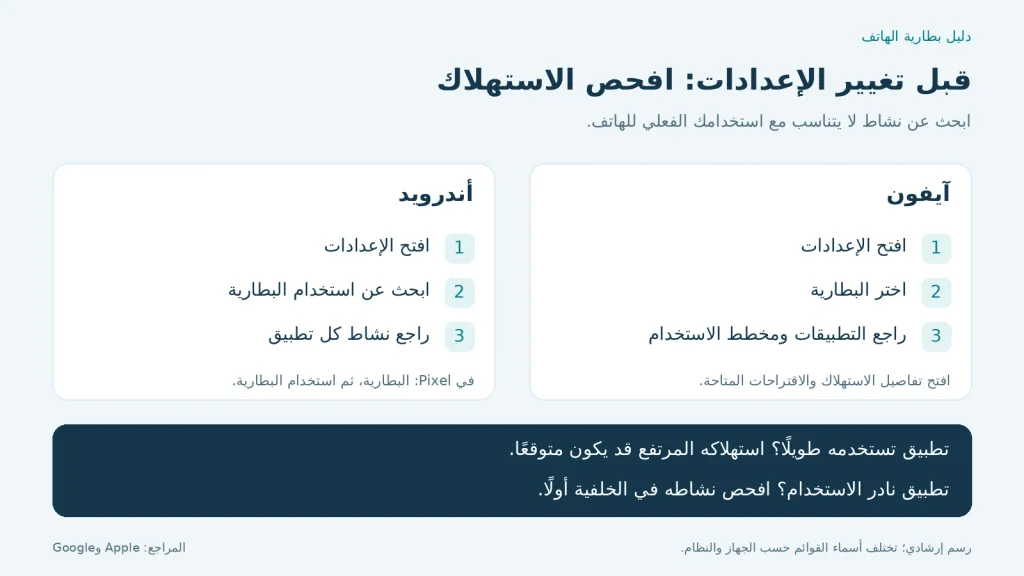
خطوات تشخيص استنزاف بطارية الهاتف بسرعة في آيفون وأندرويد
2. عالج التطبيق المسبب للاستهلاك بدل تقييد الجميع
إذا كشف الفحص تطبيقًا مشتبهًا به، راجع نشاطه وإعداداته، ثم جرّب تحديثه. وفي Pixel، توصي Google بإبقاء استخدام البطارية للتطبيقات على وضع «محسّن» (Optimized). يمكن حذف التطبيق المسبب للمشكلة إذا استمر الاستهلاك ولم تكن بحاجة إليه، وفق إرشادات معالجة استنزاف بطارية Pixel.
في أجهزة Galaxy، قد تجد الضبط ← البطارية ← حدود استخدام الخلفية لإضافة التطبيقات قليلة الاستخدام إلى السكون. انتبه: التطبيقات في «السكون العميق» لا تعمل بالخلفية وتحتاج إلى فتحها يدويًا؛ لذلك لا تضف إليه تطبيقًا تعتمد على تنبيهاته الفورية دون فهم الأثر. راجع شرح Samsung لحدود الخلفية.
3. اضبط السطوع ووقت إطفاء الشاشة
ابدأ بخفض السطوع إلى مستوى مريح، أو تفعيل السطوع التلقائي، مع تقصير مهلة إطفاء الشاشة. هذه إجراءات مباشرة توصي بها Google لأجهزة أندرويد.
جرّب مهلة 30 ثانية أو دقيقة إذا ناسبتك؛ إنها نقطة بداية عملية وليست قيمة إلزامية. الهدف ألا تبقى الشاشة مضاءة دون حاجة، مع الحفاظ على وضوح القراءة.
4. فعّل وضع توفير الطاقة عندما تحتاج إلى وقت إضافي
في أندرويد، ابحث عن توفير شحن البطارية (Battery Saver) ضمن إعدادات البطارية. وفي آيفون استخدم نمط الطاقة المنخفضة (Low Power Mode)؛ قد يظهر داخل «نمط الطاقة» أو مباشرةً في صفحة البطارية بحسب الطراز والنظام.
يقلل هذا الوضع بعض الأنشطة مثل تحديث التطبيقات في الخلفية والتنزيلات التلقائية وجلب البريد. لذا قد لا تتم بعض المهام فورًا. استخدمه عندما تحتاج إلى إطالة مدة التشغيل، لكن لا تعتبره إصلاحًا لبطارية فقدت سعتها. راجع شرح Apple لنمط الطاقة المنخفضة.
5. انتبه إلى ضعف الإشارة واختر اتصالًا مستقرًا
قد تفسر التغطية الضعيفة سبب نفاد البطارية بسرعة في العمل أو أثناء التنقل. استخدم شبكة Wi‑Fi مستقرة عندما تتوفر؛ وتوضح Apple أنها تستخدم طاقة أقل من الاتصال الخلوي عند الوصول إلى الإنترنت.
على أجهزة آيفون الداعمة، يمكن اختيار 5G تلقائي (5G Auto) بدل فرض استخدام 5G باستمرار. يسمح ذلك بالانتقال إلى LTE عندما لا تقدم 5G فائدة ملحوظة. وفي مكان بلا تغطية، يمكن لوضع الطيران تقليل البحث عن الشبكة إذا لم تكن بحاجة إلى الاتصال الخلوي. التفاصيل في دليل Apple لاستنزاف البطارية.
6. راجع الموقع الجغرافي والتنبيهات وتحديث الخلفية
إذا أظهرت بيانات الاستهلاك نشاطًا غير مطلوب، راجع أذونات الموقع للتطبيق المعني، والتنبيهات التي توقظ الشاشة كثيرًا. وفي آيفون يمكنك إدارة تحديث التطبيقات في الخلفية (Background App Refresh) من الإعدادات ثم «عام».
ابدأ بالتطبيقات غير الضرورية لك؛ فقد تحتاج تطبيقات الملاحة والمراسلة إلى بعض هذه الوظائف. تتناول إرشادات Apple لتحسين أداء البطارية أثر نشاط الخلفية والموقع والتنبيهات على الاستهلاك.
7. أبعد الهاتف عن الحرارة وحسّن ظروف الشحن
لا تترك الهاتف تحت الشمس أو في سيارة حارة. وإذا لاحظت سخونة أثناء الألعاب أو التصوير والشحن معًا، أوقف الاستخدام المكثف واترك الجهاز في مكان جيد التهوية.
تحذر Apple من أن تعريض أجهزتها لحرارة محيطة تتجاوز 35 درجة مئوية قد يضر سعة البطارية بصورة دائمة. هذا حد متعلق بإرشادات أجهزتها، وليس تشخيصًا موحدًا لحرارة كل هاتف. وتوضح Samsung بالعربية أن التطبيقات عالية الأداء أثناء الشحن قد تزيد الحرارة وتبطئ الشحن، وتوصي بملحقات شحن معتمدة ومناسبة.
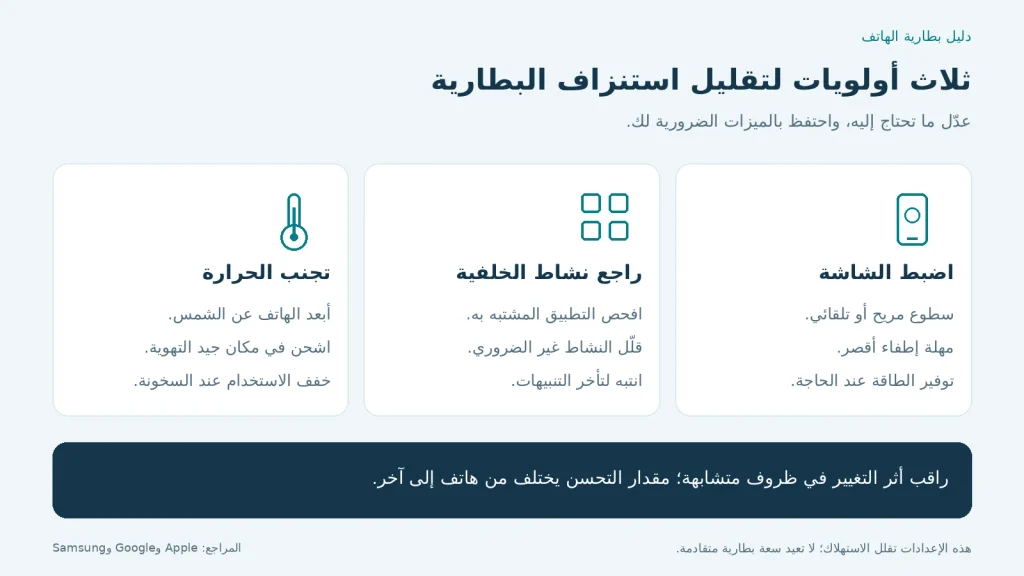
ابدأ بتغييرات محددة ثم راقب أثرها؛ لا توجد نسبة توفير مضمونة لجميع الأجهزة.
8. أعد التشغيل وراجع التحديثات، وامنح التحديث الجديد وقتًا
جرّب إعادة تشغيل الهاتف وتحقق من تحديثات النظام والتطبيقات الرسمية. وإذا بدأت المشكلة مباشرة بعد تحديث، لا تتسرع في الحكم على البطارية؛ تذكر Google أن Pixel قد يستهلك طاقة إضافية مؤقتًا لإكمال تحسين البرنامج.
إذا بقي الاستنزاف غير المعتاد بعد بضعة أيام، فانتقل إلى تشخيص أعمق. كما أن البطارية التكيفية (Adaptive Battery) تتعلم نمط الاستخدام، وقد تحتاج وقتًا أطول بعد إعداد جهاز Pixel جديد أو إعادة ضبطه. راجع شرح Google للبطارية التكيفية.
9. افحص صحة البطارية باستخدام أدوات الشركة
على آيفون 15 والأحدث، ابحث عن الإعدادات ← البطارية ← حالة البطارية؛ وعلى آيفون 11 إلى 14 يظهر خيار حالة البطارية والشحن. راجع السعة القصوى ورسائل النظام، وفق دليل Apple لصحة البطارية.
على Galaxy، افتح Samsung Members ← الدعم ← تشخيصات الهاتف، ثم اختبار البطارية؛ قد تختلف التسميات. وفي Pixel الداعم لعرض صحة البطارية، راجع حالتها من إعدادات البطارية.
إذا أوصى النظام بالصيانة أو أظهر تدهورًا، اطلب فحصًا لدى جهة صيانة معتمدة. انخفاض السعة لا تعالجه تطبيقات تعد بإعادة البطارية إلى حالتها الجديدة.
10. اجعل إعادة ضبط المصنع خطوة أخيرة
إذا استمرت المشكلة بعد معالجة التطبيقات والإعدادات والتحديثات، تواصل مع دعم الشركة. قد تُطرح إعادة ضبط المصنع لاستبعاد سبب برمجي، لكنها تمسح بيانات الهاتف؛ احفظ نسخة احتياطية يمكن استعادتها قبل تنفيذها، كما تنبه Google.
وإذا كانت البطارية متقادمة، فلن تعيد إعادة الضبط سعتها الأصلية. أما عند انتفاخ الجهاز أو ارتفاع الشاشة أو الاشتباه بتلف البطارية، فأوقف استخدامه وشحنه واطلب الصيانة، ولا تضغط عليه أو تحاول فتحه؛ راجع إرشادات السلامة لدى Apple وإرشادات Google للبطارية المنتفخة.
كيف تعرف أن الحل نجح؟
هذه طريقة متابعة عملية مقترحة، وليست اختبارًا مختبريًا:
- دوّن وقت فصل الشاحن ونسبة الشحن ومدة استخدام الشاشة.
- غيّر إعدادًا واحدًا أو عالج تطبيقًا محددًا.
- راقب الهاتف في يوم مشابه من حيث الاستخدام والمكان والاتصال.
- قارن مدة التشغيل ونشاط التطبيقات، ثم قرر الخطوة التالية.
تغيير جميع الإعدادات دفعة واحدة قد يخفض الاستهلاك، لكنه يصعّب معرفة السبب الفعلي أو استعادة الميزات التي تحتاجها.
أسئلة شائعة عن استنزاف بطارية الهاتف
لماذا تنقص البطارية والهاتف غير مستخدم؟
إطفاء الشاشة لا يوقف كل وظائف الجهاز؛ فقد تستمر التطبيقات أو خدمات الاتصال في العمل. راجع نشاط الخلفية وقوة الإشارة لتحديد الاحتمال الأقرب، بدل افتراض تلف البطارية مباشرةً.
هل يجب تفريغ البطارية إلى صفر لإصلاحها؟
لا تجعل التفريغ الكامل المتكرر علاجًا للاستنزاف. توضح Google أن الهاتف لا يحتاج إلى الانتقال من الشحن الكامل إلى الصفر لتعريفه بسعة البطارية. اتبع تعليمات الشركة لطرازك.
هل أحتاج إلى تطبيق خارجي لتوفير البطارية؟
ابدأ بأدوات النظام المدمجة؛ فهي تعرض الاستهلاك وتتيح التحكم فيه. وتؤكد Samsung أن السعة التي فقدتها البطارية مع التقادم لا يمكن استعادتها، ولذلك لا تتعامل مع وعود «إصلاح السعة» برمجيًا باعتبارها حلًا مضمونًا.
متى يكون تغيير البطارية منطقيًا؟
عندما توصي أداة التشخيص أو جهة الصيانة بذلك، أو تتراجع مدة التشغيل بوضوح بسبب انخفاض السعة. توضح Google أن استبدال البطارية المتقادمة قد يطيل مدة تشغيل Pixel؛ أما القرار لجهازك فيعتمد على طرازه وتشخيصه.
يبدأ حل مشكلة استنزاف بطارية الهاتف بسرعة بفحص استهلاك التطبيقات، ثم تعديل الإعدادات المرتبطة بالسبب الفعلي. ابدأ الآن بصفحة استخدام البطارية: هل الاستهلاك الأكبر مرتبط بتطبيق تستخدمه فعلًا، أم بنشاط لا تحتاج إليه؟ الإجابة تحدد الحل الذي يستحق التجربة أولًا.
المصادر: صفحات دعم رسمية عربية وإنجليزية من Apple وGoogle وSamsung، مرتبطة داخل الفقرات. تاريخ مراجعة المصادر: 23 سبتمبر 2026. قد تختلف أسماء الإعدادات وتوفر الميزات حسب الجهاز وإصدار النظام.