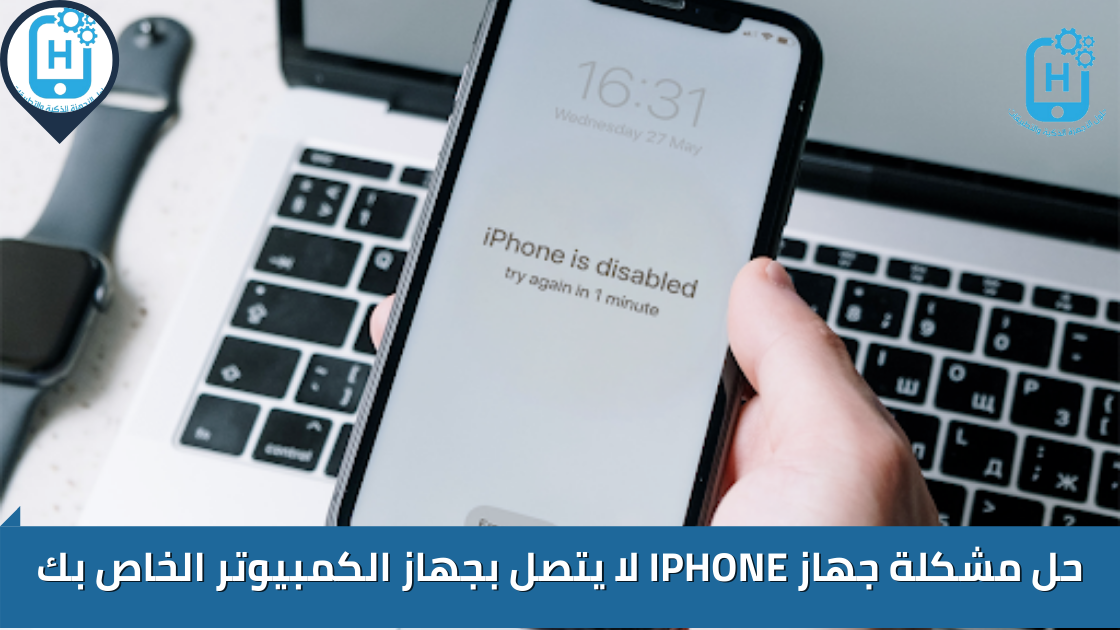
إذا كان الآيفون يشحن لكن لا يظهر على الكمبيوتر، ابدأ بفحص الاتصال ثم إعدادات الثقة والتطبيق المستخدم. اتبع الخطوات بالترتيب واختبر الاتصال بعد كل خطوة؛ عدم تعرف الكمبيوتر على الهاتف لا يعني تلقائيًا ضرورة مسح بياناته.
1. افتح قفل الآيفون وافحص الكابل ومنفذ USB
شغّل الهاتف وافتح قفله. جرّب كابلًا سليمًا يدعم نقل البيانات والشحن معًا، يناسب منفذ هاتفك سواء كان Lightning أو USB-C. جرّب منفذ USB آخر أو كمبيوتر آخر، وافحص منفذ الهاتف بحثًا عن رواسب أو تلف ظاهر.
2. استخدم التطبيق المناسب على ويندوز أو ماك
على Windows، افتح تطبيق أجهزة Apple — Apple Devices ووصل الآيفون؛ ابحث عنه في الشريط الجانبي. على Mac بنظام macOS Catalina أو أحدث، افتح Finder — فايندر واختر الهاتف من الشريط الجانبي. إن كان الشريط مخفيًا، اختر «عرض» ثم «إظهار الشريط الجانبي».
لا تفترض أن iTunes هو التطبيق المطلوب على كل جهاز. إذا كانت بيئتك القديمة لا تزال تستخدمه، تحقق من توافق نسخته مع نظامك وحدّثه، بدل تطبيق تعليمات تعريفات قديمة على Apple Devices.
3. وافق على الثقة بالكمبيوتر الذي تستخدمه
عندما يظهر تنبيه «الوثوق بهذا الكمبيوتر» على الآيفون، اختر الوثوق فقط إذا كنت تريد السماح لهذا الكمبيوتر بالوصول إلى بياناتك. وافق على طلب الثقة داخل التطبيق إن ظهر. وعلى الماك، وافق على تنبيه السماح بتوصيل الملحق إذا كنت أنت من وصّل الهاتف.
4. أعد ضبط إعدادات الثقة إذا لم يظهر التنبيه
إذا رفضت الثقة سابقًا أو لم تظهر الرسالة، افتح الإعدادات ← عام ← نقل أو إعادة تعيين iPhone ← إعادة تعيين ← إعادة تعيين الموقع والخصوصية. ثم أعد توصيل الهاتف واتبع رسالة الثقة.
هذا يعيد إعدادات الموقع والخصوصية والثقة؛ وهو إجراء مختلف عن «مسح جميع المحتويات والإعدادات». لا تختَر مسح المحتويات لعلاج رسالة الثقة.
5. أعد التشغيل وحدّث البرامج
افصل الهاتف وأعد تشغيله والكمبيوتر، ثم أعد التوصيل. راجع تحديثات iOS ونظام الكمبيوتر وتطبيق Apple Devices، أو iTunes إن كنت تستخدمه. جرّب الاتصال مجددًا بعد التحديث.
لمستخدمي iTunes من Microsoft Store: تشير آبل إلى التحقق من تمكين iTunes Mobile Device Helper ضمن تطبيقات بدء التشغيل عند تعطل رسالة الثقة. هذه ملاحظة خاصة بتلك البيئة، وليست خطوة عامة لجميع مستخدمي ويندوز.
6. إذا استمرت المشكلة، اطلب تشخيصًا بدل تكرار الخطوات
راجع احتمال تعارض البرامج مع دعم آبل أو مسؤول جهازك، خصوصًا إذا كان الكمبيوتر تابعًا للعمل. إذا نجح الاتصال بجهاز آخر فركّز الفحص على الكمبيوتر الأول؛ وإذا استمر الفشل بكابل وكمبيوتر مختلفين، تواصل مع الدعم لفحص الهاتف.

هل تحتاج إلى إعادة ضبط المصنع؟
لا تجعل مسح الآيفون خطوة تلقائية لحل مشكلة الاتصال. احتفظ بنسخة احتياطية قبل أي استعادة أو مسح يوصي به الدعم، وتحقق من إمكانية استرجاعها. إعادة تعيين الموقع والخصوصية المذكورة أعلاه ليست إعادة ضبط المصنع.
المصادر الرسمية وتاريخ المراجعة
تمت مراجعة الشرح في 16 أكتوبر 2026 بالرجوع إلى دليل آبل لمشكلة تعرف الكمبيوتر على الآيفون، وإعدادات الثقة بالكمبيوتر، وعرض الآيفون في Finder وApple Devices.