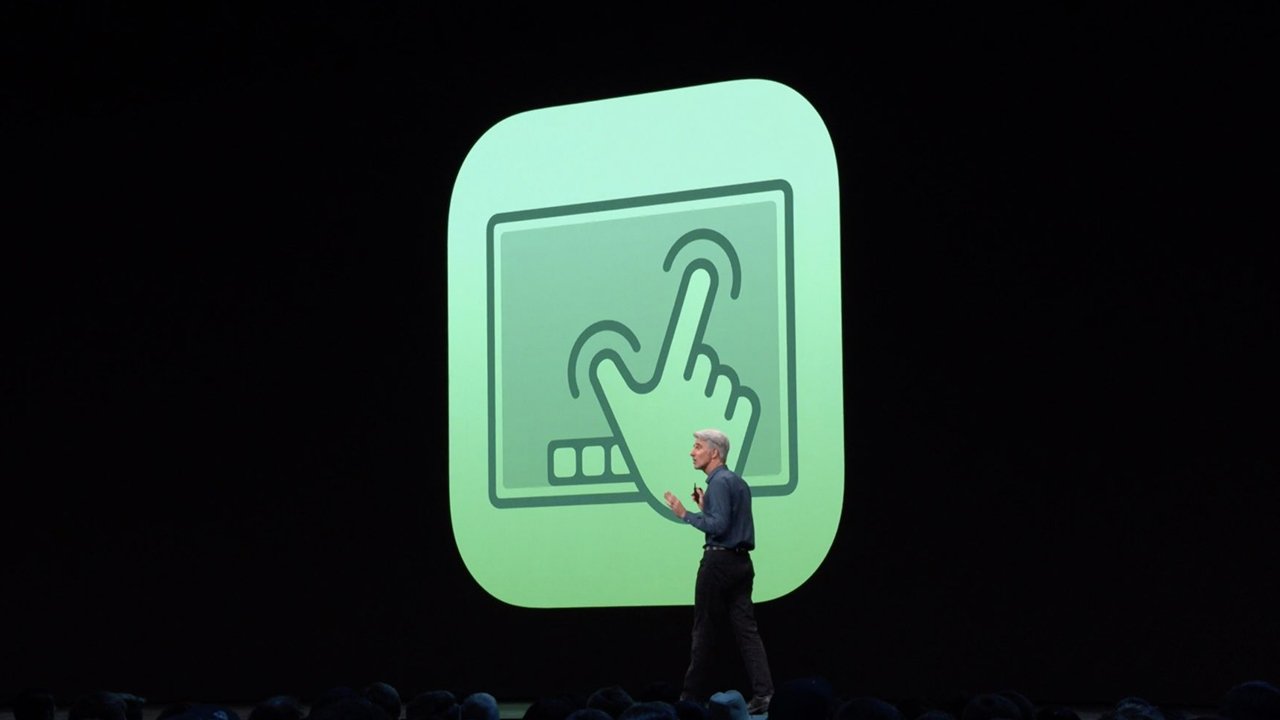
للنسخ واللصق في الآيفون أو الآيباد، حدّد النص ثم اختر «نسخ»، واضغط في موضع الكتابة واختر «لصق». يشرح هذا الدليل تحديد النص وإيماءات الأصابع ونسخ الروابط والرسائل والصور. قد تختلف الخيارات حسب التطبيق وإصدار النظام.
أولا .كيفية نسخ ولصق النص على الايفون:
اضغط على الشاشة وستظهر قائمة منبثقة تكشف عن أوامر النسخ واللصق. تتوفر هذه الأوامر في التطبيقات والحقول التي تسمح بتحديد النص. ويمكنك تحديد كلمة واحدة أو مقتطف من النص قبل نسخه ولصقه في مكان آخر على الهاتف
.1. انقر نقرًا مزدوجًا على كلمة واحدة لتحديدها. سوف تظهر قائمة صغيرة مع خيارات قص ، نسخ ، لصق ، وأكثر من ذلك. بدلاً من ذلك ، في المتصفح ، سترى نسخ ، بحث ، مشاركة

2. لتحديد أكثر من كلمة واحدة ، اسحب المؤشر مع الدائرة الصغيرة في أي من نهايتي النص المحدد . يمكنك سحب المقبض يسارًا ويمينًا ، وكذلك لأعلى ولأسفل.
3. يمكنك سحب المؤشر لتحديد كلمة أو جملة أو فقرة أو كل النص على الشاشة
- لتحديد كلمة: انقر نقرًا مزدوجًا بإصبع واحد.
- لتحديد فقرة: اضغط عليها ثلاث مرات بإصبع واحد في حقل نص يدعم التحديد.
- لتحديد جزء أطول: حدّد كلمة ثم اسحب مقابض التحديد لتشمل النص المطلوب.
- لتحديد النص كله: اختر «تحديد الكل» من قائمة التحرير إذا كان الخيار متاحًا.
4. بمجرد تحديد النص الذي تريد نسخه ، انقر فوق نسخ. سوف يتم تخزين النص المنسوخ على “الحافظة” ،ويكون جاهزا للصق أينما تريد. هذه الحافظة تعمل في الخلفية وغير مرئية. بشكل خاص ، يمكنها فقط تخزين عنصر واحد في ذاكرتها. إذا قمت بنسخ شيء آخر ، فسيتم مسح النص السابق.
5. انقر فوق الموقع في التطبيق أو المستند الذي تريد لصق النص فيه. اضغط مع الاستمرار بإصبعك لأسفل حتى تظهر القائمة. اضغط على لصق للصق النص.

كيفية نسخ ولصق النص مع ايماءات التحرير
طرحت شركة Apple عددًا كبيرًا من الإيماءات الجديدة في نظام iOS 13. وهي عبارة عن حركات سريعة من ثلاثة أصابع تتيح لك إجراء عمليات شائعة مثل النسخ واللصق. حسب تفضيلاتك ، ويمكنك النقر فوق نسخ أو لصق من القائمة كما هو موضح أعلاه ، أو استخدام هذه الإيماءات.ولعمل هذه الايماءات فمن الأفضل أن تفعل ذلك بإبهامك وبإصبعين.كالتالي :
بعد قيامك بتحديد النص قم بالاتي :
- قص: قبضةمغلقة مع ثلاثة أصابع مرتين.
- نسخة: قبضةمغلقة بثلاثة أصابع (تخيل أنك تلتقط الكلمات من الشاشة)
- لصق: قبضةمفتوحة بثلاثة أصابع (تخيل أنك تضعها على الشاشة)
قد لاتجيد استخدام هذه الايماءات سريعا ولكن مع الوقت والتعود على استخدامها سوف تكتشف انها سهلة ورائعة وتنجز عملك بسرعة و سوف يساعدك الفيديو الرسمي أدناه في فهم هذه التقنية ، إلى جانب كيفية التراجع عن العملية واستعادتها.
كيفية نسخ روابط URL على iPhone
من الآمن القول أن عناوين URL (أو الارتباطات التشعبية) هي ما نقوم بنسخه ولصقه أكثر من أي شيء آخر. لحسن الحظ ، فإن العملية تشبه نسخ النص القياسي.وطريقتها كالاتي :
انقر مع الاستمرار فوق الرابط حتى تظهر قائمة منبثقة من أسفل الشاشة. من هنا ، انقر فوق نسخ.يمكنك لصقها في أي مكان على هاتفك باستخدام نفس الخطوات مثل النص الآخر.
كيفية نسخ URL سفاري
هناك طريقتان لنسخ عنوان URL بسرعة من شريط عناوين Safari على جهاز iPhone. توضح لقطات الشاشة أدناه الخيارين
.1. اضغط مع الاستمرار على شريط العناوين. ثم انقر فوق نسخ من القائمة المنبثقة

. سيقوم Safari بنسخ عنوان URL إلى الحافظة الخاصة بك.
2. انقر نقرًا مزدوجًا على شريط العناوين لعرض عنوان URL الكامل. قص أو انسخ عنوان URL من القائمة المنبثقة والصقه في أي مكان آخر

.هل تريد لصق عنوان URL من مكان آخر لتصفحه باستخدام Safari؟
فقط اضغط مع الاستمرار على شريط عنوان Safari. اضغط على “لصق” و “انتقال” من القائمة المنبثقة للانتقال تلقائيًا إلى صفحة الويب.
كيفية نسخ رسالة نصية
نسخ الرسالة يضع محتواها في الحافظة ولا يرسلها إلى شخص آخر. لإرسالها بعد لصقها، تحتاج إلى تنفيذ أمر الإرسال بنفسك. لنسخ رسالة في تطبيق الرسائل اتبع الخطوات التالية:
-قم بتشغيل التطبيق.
-اضغط مع الاستمرار على الرسالة التي تريد نسخها.
-تظهر قائمة منبثقة مع نسخ كأحد الخيارات. اضغط عليها ، ثم الصقها في أي مكان تريد.
-بناءً على محتوى الرسالة ، ستظهر قائمة Quick Action مختلفة بلمسة مع الاستمرار على الشاشة. تعمل تطبيقات iOS على تحديث إجراءاتها السريعة بشكل حيوي عند توفر معلومات جديدة. فيما يلي ثلاثة أنواع:


1- القائمة الافتراضية مع خيار نسخ الذي يحدد الرسالة بأكملها.
2- يتم عرض معاينة مع خيار نسخ الرابط في قائمة الإجراء السريع ، إذا كانت الرسالة تحتوي على رابط. 3- يعرض رقم الهاتف في الرسالة قائمة عمل سريعة مع خيار Copy كأحد الخيارات.
كيفية نسخ ولصق الصور على اي فون
يمكنك نسخ الصور ولصقها بنفس السهولة من تطبيق إلى آخر يدعمه.
انقر مع الاستمرار فوق الصورة حتى تظهر قائمة أسفل الصورة مع خيار “نسخ” كخيار ، كما هو موضح في لقطة الشاشة.

تختلف خيارات الصور حسب التطبيق. إذا لم يظهر «نسخ»، استخدم قائمة المشاركة أو حفظ الصورة عندما يتيح التطبيق ذلك، ثم أدرجها في التطبيق المطلوب.
نسخ ولصق Emojis على iPhone
يحتوي iPhone الخاص بك على لوحة مفاتيح رموز تعبيرية مخصصة. ولكن في بعض الأحيان قد ترغب في نسخ بعض رمز ايموجي. في هذه الحالات ، فإن نسخ الرموز التعبيرية ولصقها عدة مرات هو مؤقت.
هذا يتبع نفس التحديد بنقرة> نسخ> طريقة اللصق كما هو موضح في هذا الخطوات السايقة.
بديل للنسخ واللصق: مشاركة
الآن اصبحت لديك المعرفة بكيفية نسخ ولصق أي شيء إلى حد كبير على iPhone الخاص بك. لكن ليس من الضروري دائمًا القيام بذلك. يمكنك غالبًا أن تريح نفسك من عناء اللصق والنسخ ، حيث إن المشاركة خيار آخر.
فعلى سبيل المثال ، قد ترغب في مشاركة شيء ما من تطبيق واحد إلى الوسائط الاجتماعية مثل Facebook أو Twitter. لا تسمح لك خاصية المشاركة في iOS بالنسخ فحسب ، بل تتيح لك أيضًا المشاركة بسرعة عبر البريد والرسائل والتطبيقات الاجتماعية.
مرجع إيماءات تحديد النص
دليل Apple لتحديد النص وقصّه ونسخه ولصقه. توضح Apple تحديد الكلمة بنقرتين والفقرة بثلاث نقرات، والنسخ بضم ثلاثة أصابع، والقص بتكرار الحركة مرتين، واللصق بإبعاد ثلاثة أصابع.